

【2026年最新】インド入国前に必要なオンライン申請まとめ|Air Suvidha 2.0&e-Arrival Card
【2026年】インド入国時に必要!
オンライン申請(Air Suvidha 2.0&e-Arrival Card/エアスヴィダ・電子入国カード)まとめました!
インド入国時にビザに加えて2つのオンライン申請が必要ってご存じですか!?
知らずに空港に行くと、搭乗拒否や入国審査での足止めにつながることもあるので要注意です!
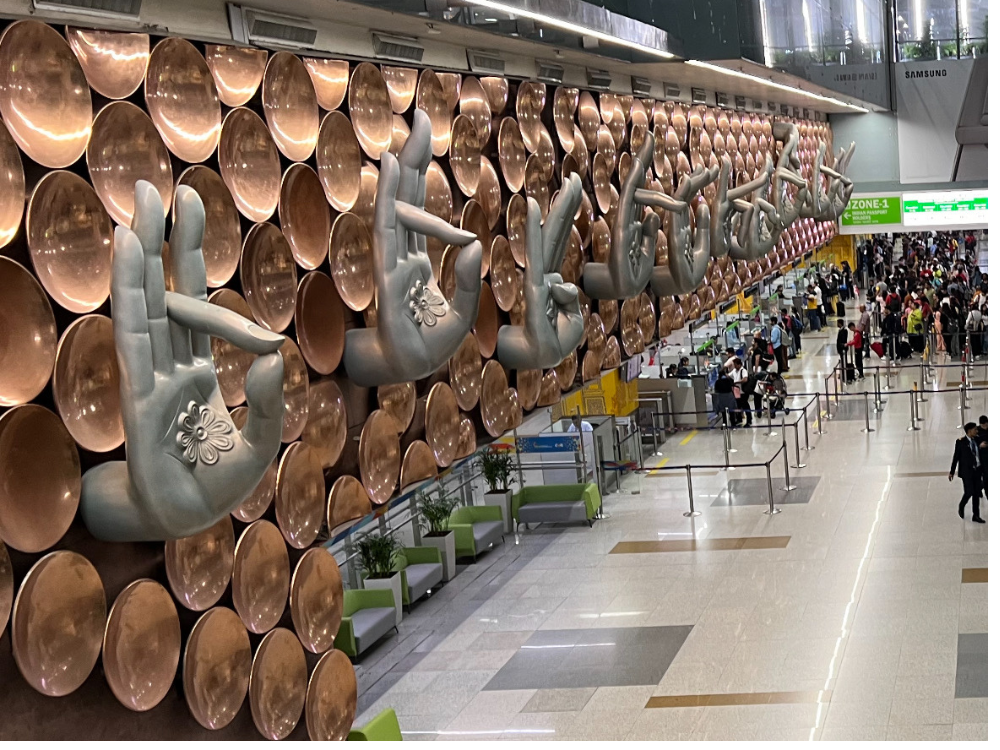
インド入国には色々必要!
ナマステ!
インドで日本人宿・インドツアーを運営企画しているサンタナです!
(📍サンタナはインドでプリー・デリー・バラナシの3店舗を運営しています)
➡サンタナの店舗情報はこちら
=======================
▶安心安全にインド旅をしたい方はこちら
サンタナではツアーもやっています!
➡各店舗で開催『あんしんツアー』
▶現地インドからほぼ毎日発信中!
インド旅行に必要な情報を発信しています!
➡日本人宿サンタナのInstagramはこちら
ぜひフォローしてインド旅に役立ててくださいね!
=======================
インド旅の第一歩は、実は日本出発前のオンライン申請から始まっています!
これからインドへ渡航する方は、ビザに加えて2つのオンライン申請を出発前に済ませておく必要があります。どちらも空港・機内での紙の配布はなくなり、完全オンライン化されています。
✅Air Suvidha 2.0(エボラ出血熱に関する健康自己申告)
✅e-Arrival Card(電子入国カード)
どちらも忘れると搭乗を断られたり、入国審査で足止めされたりする可能性があるので、日本出発前に必ず両方済ませておきましょう!
本日はこの2つの申請方法を、実際の入力画面に沿って詳しく解説します。
Air Suvidha 2.0(健康自己申告)について
エボラ出血熱に関する健康申告のオンライン提出について
2026年6月27日より、インドへ渡航するすべての国際線旅客は、Air Suvidha 2.0 による健康自己申告フォームのオンライン提出が義務付けられています!
国籍や出発都市、利用する航空会社を問わず対象になるので、必ずチェックしておきましょう!
・提出サイト「AIR SUVIDHA 2.0」:
https://airsuvidha.civilaviation.gov.in/
背景には、2026年5月にWHOがコンゴ民主共和国・ウガンダでのエボラ属ウイルス(ブンディブギョウイルス病)の流行を「国際的に懸念される公衆衛生上の緊急事態(PHEIC)」に指定したことがあります。これを受けてインド民間航空省と保健家族福祉省が、コロナ禍で使われていた旧Air Suvidhaをアップグレードする形で立ち上げたのが、このAir Suvidha 2.0です。
【申告内容】
・氏名・国籍
・パスポート番号などの個人情報
・フライト情報(航空会社・便名・到着日時など)
・過去21日以内のエボラ流行国への渡航・通過歴 ・発熱・嘔吐・発疹・出血などの症状の有無
【注意事項】
- インド到着の72時間前から入力可能です!
便名・座席番号(座席番号は任意)の入力が必要です。 - 提出は完全無料です。手数料を請求する非公式サイトが出回っているので、必ず公式サイトから申請しましょう。
- 紙の申告書はなく、オンライン提出のみとなっています。
- 過去21日以内にエボラ流行国(コンゴ民主共和国・ウガンダ・南スーダンなど)を訪れていると入国はかなり厳しいです!
実際の申請方法!
ここから実際の申請方法を解説していきます!
今回は、日本人宿サンタナをご利用いただく日本人旅行者の方を対象に、実際の入力画面に沿ってご紹介します。(スマートフォンで申請する方向けです!)
※今回の申請方法は、過去21日以内にエボラ流行国(コンゴ民主共和国・ウガンダ・南スーダンなど)を訪れていない方を想定しておりますので、ご了承ください。
ひとつずつ確実に入力していってくださいね!
▼まずは公式サイトへアクセス!
https://airsuvidha.civilaviation.gov.in/
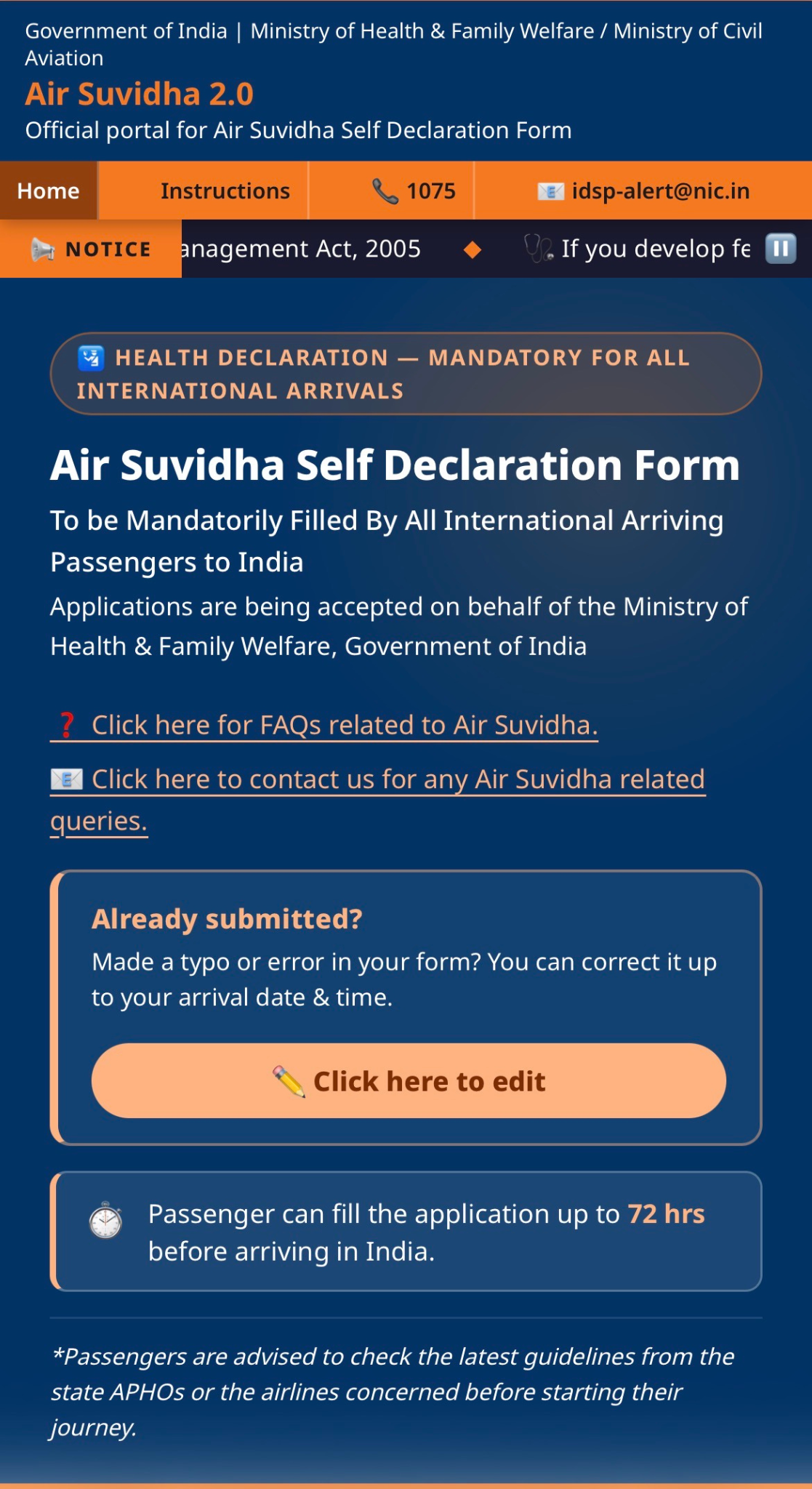
URLにアクセスすると上記画面が開きます
そのまま下にスクロールして実際に入力していきます。
▼まずは個人情報の入力から!
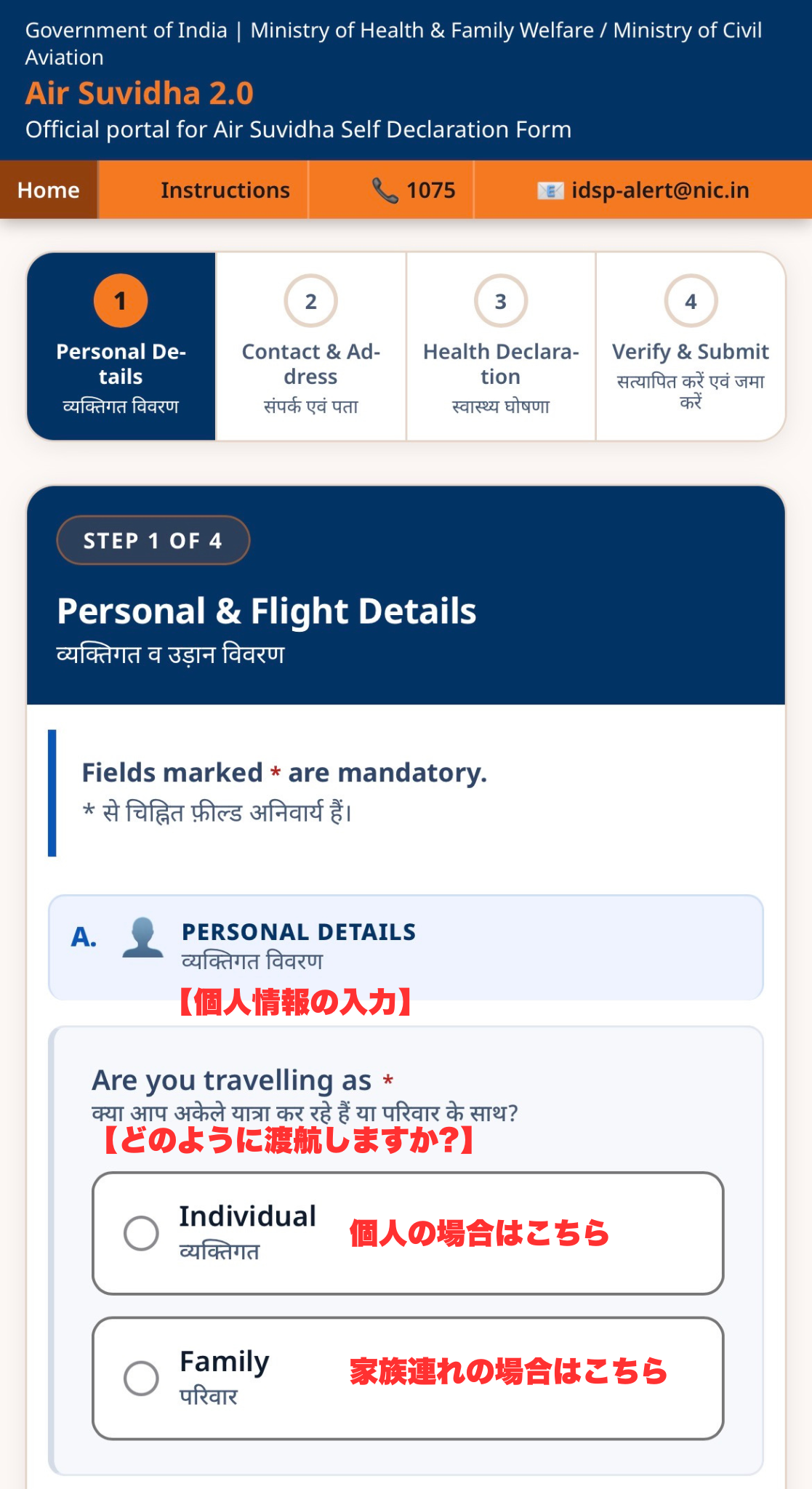
【Are you travelling as*(あなたはどのように渡航しますか?)】
・Individual➡個人旅行の場合はこちら
・Family➡家族旅行の場合はこちら
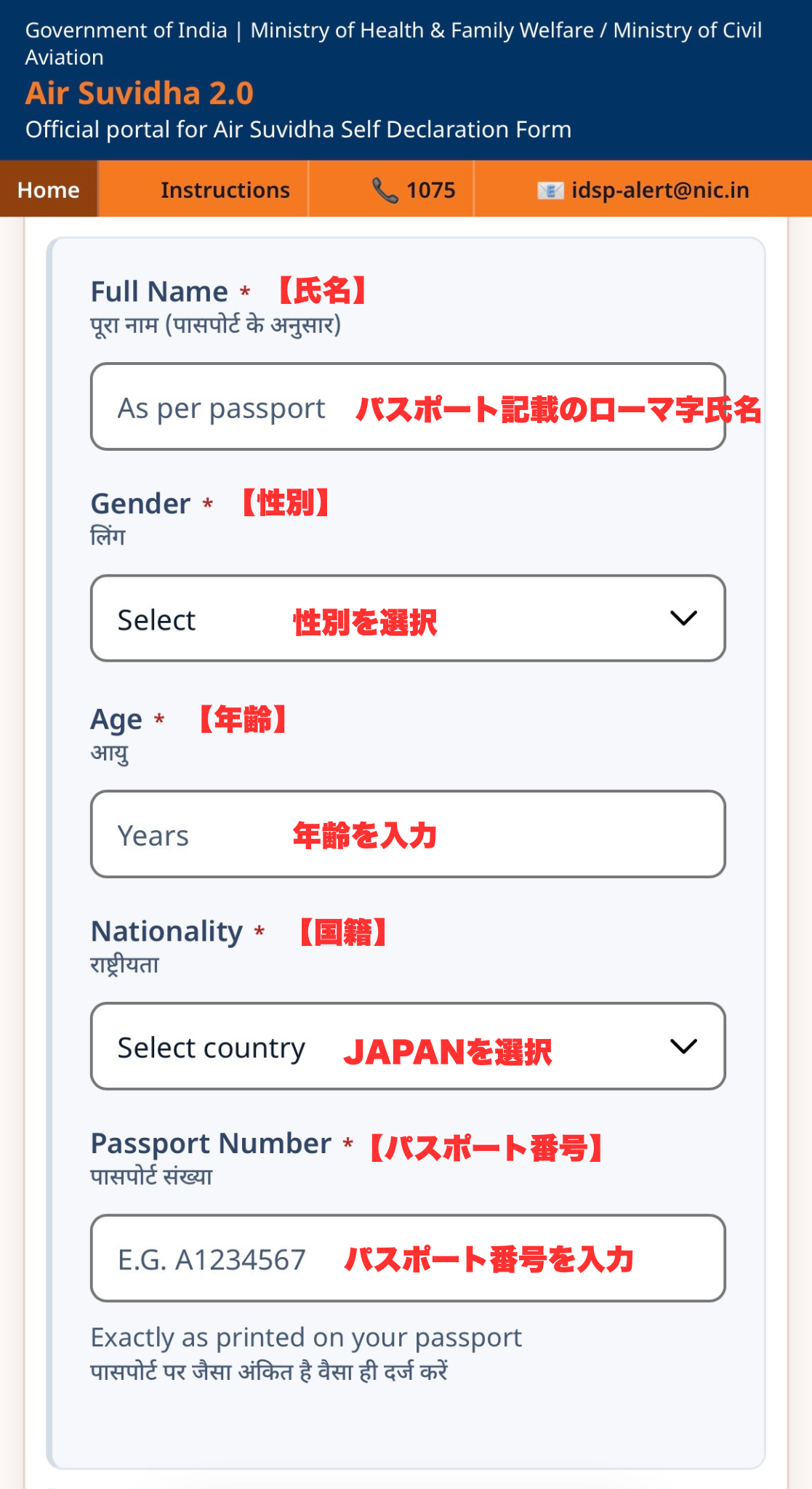
続けて以下の情報も入力します。
・Full Name(氏名)
・Gender(性別)
・Age(年齢)
・Nationality(国籍)
・Passport Number(パスポート番号)
▼続いて旅行の詳細について!
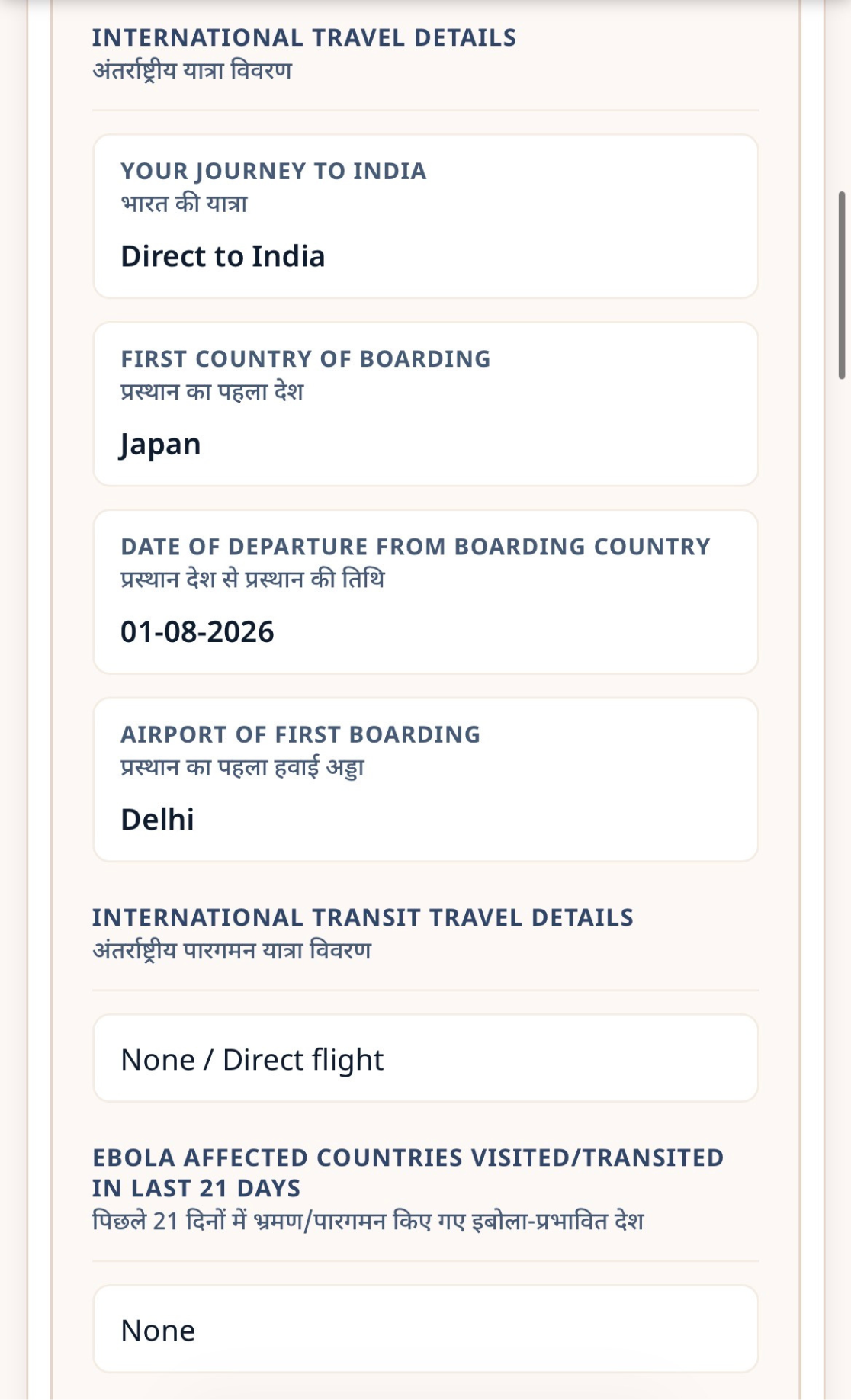
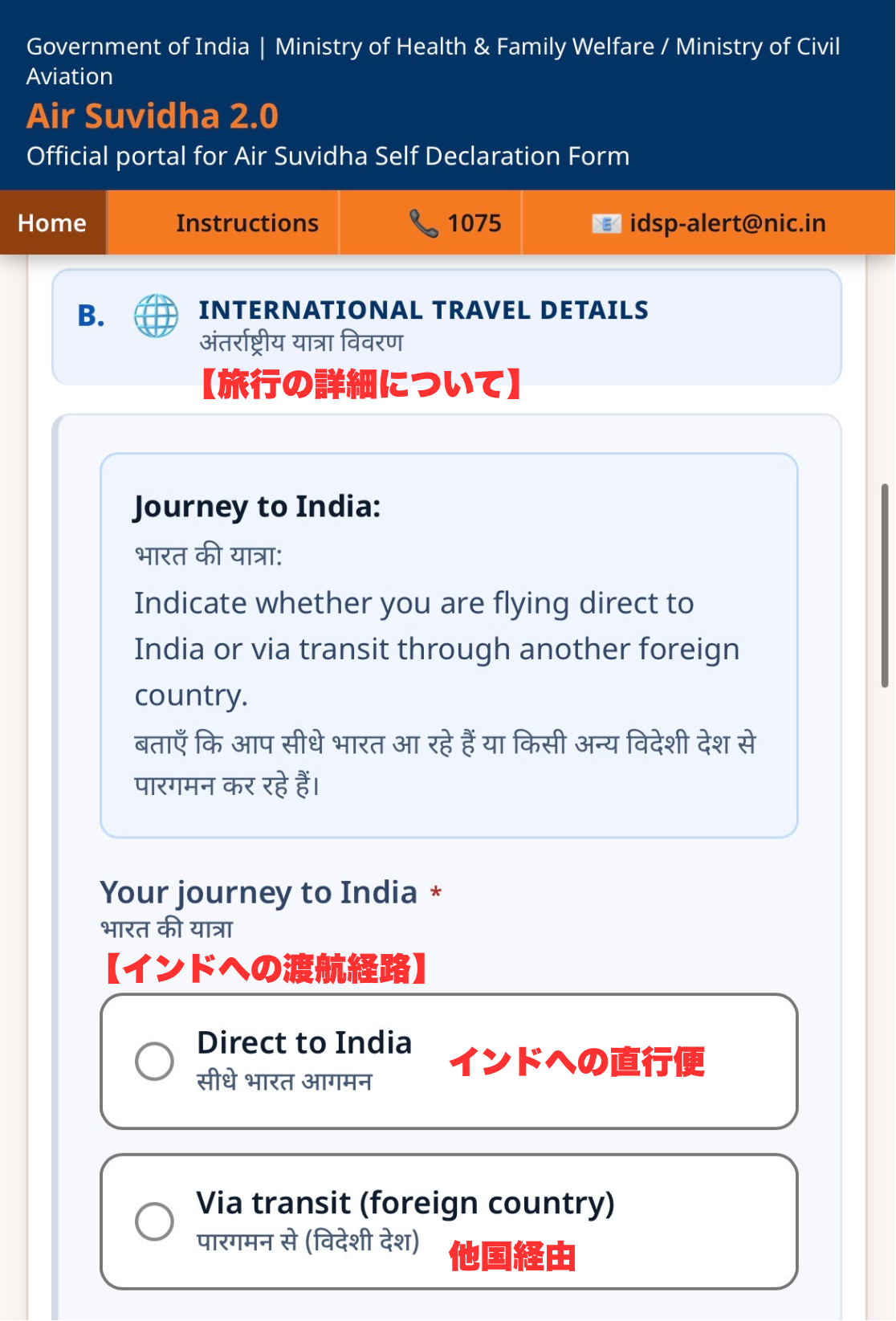 【Your journey to India*(インドへの渡航経路)】
・Direct to India⇦日本から直行の場合
・Via transit⇦他国経由
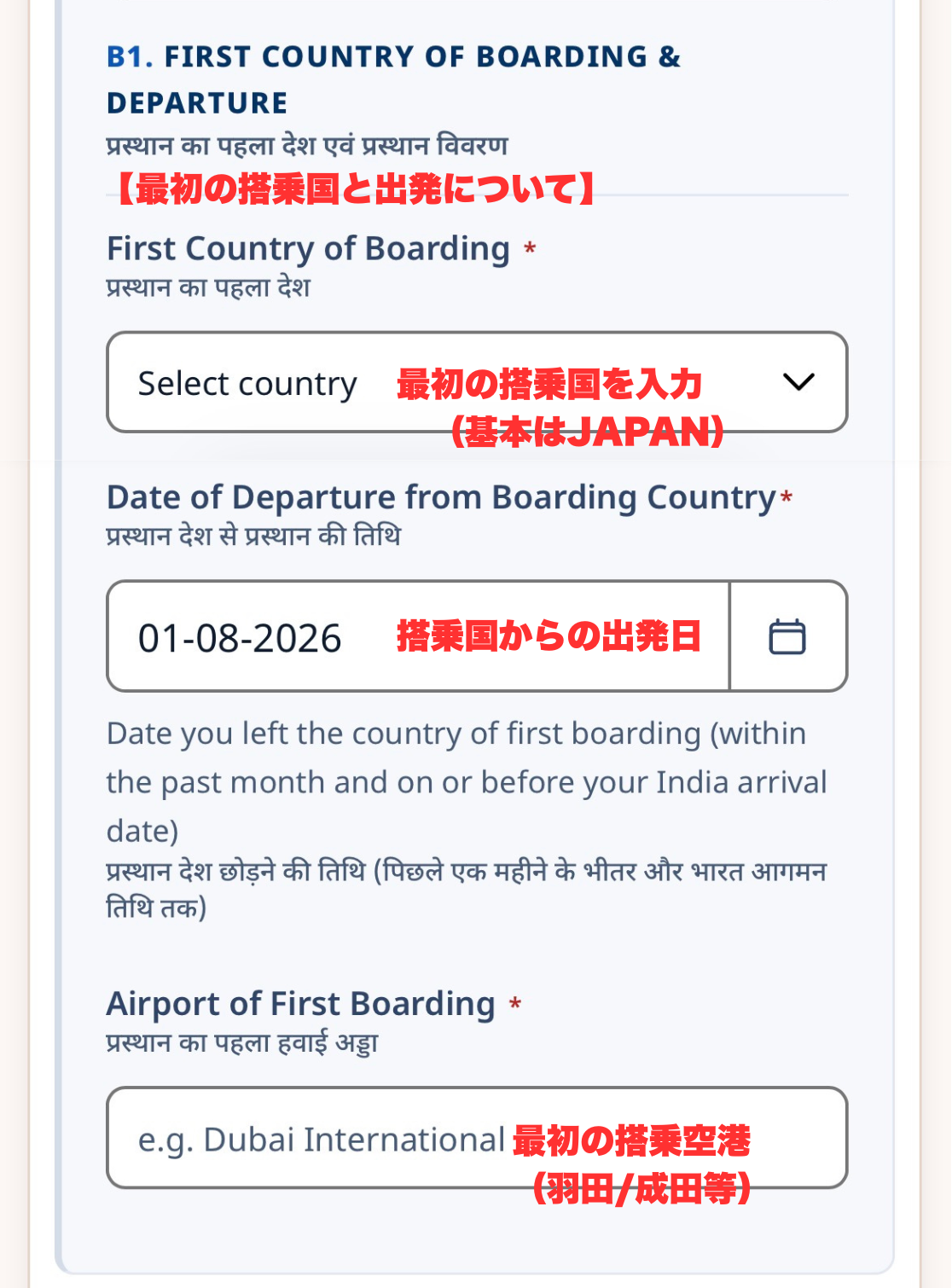
【First Country of Boarding*(最初の搭乗国)】
➡搭乗した国を選択します
【Date of Departure from Boarding Country*(搭乗国からの出発日)】
➡出発日を選択します
【Airport of First Boarding*(最初の搭乗空港)】
➡最初の空港を記入します(成田、羽田等)
▼エボラ流行国への渡航歴を申告!
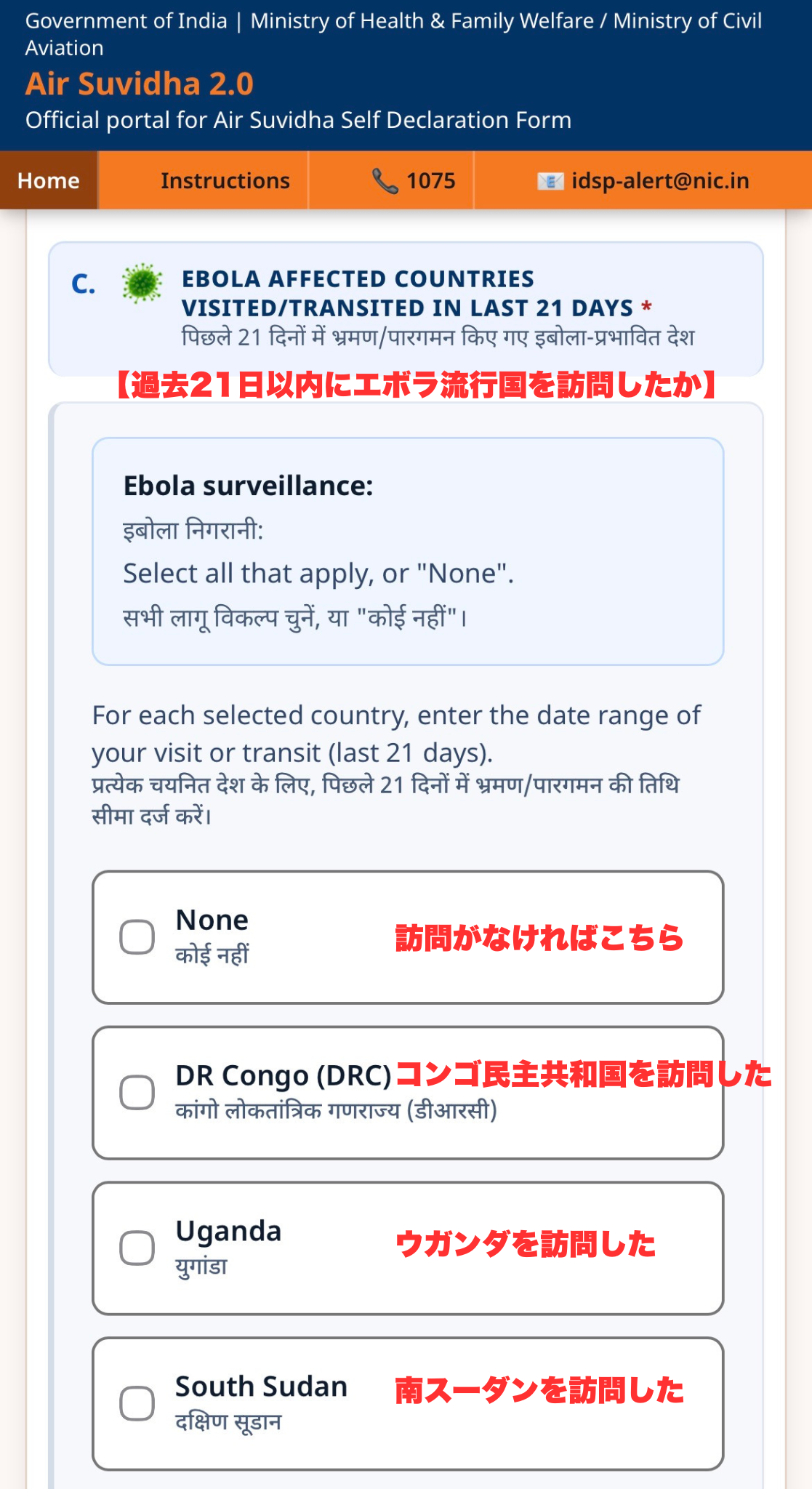
過去21日以内にエボラ流行国(コンゴ民主共和国・ウガンダ・南スーダンなど)を訪れていなければ「None」を選択します。
▼旅行の詳細について!
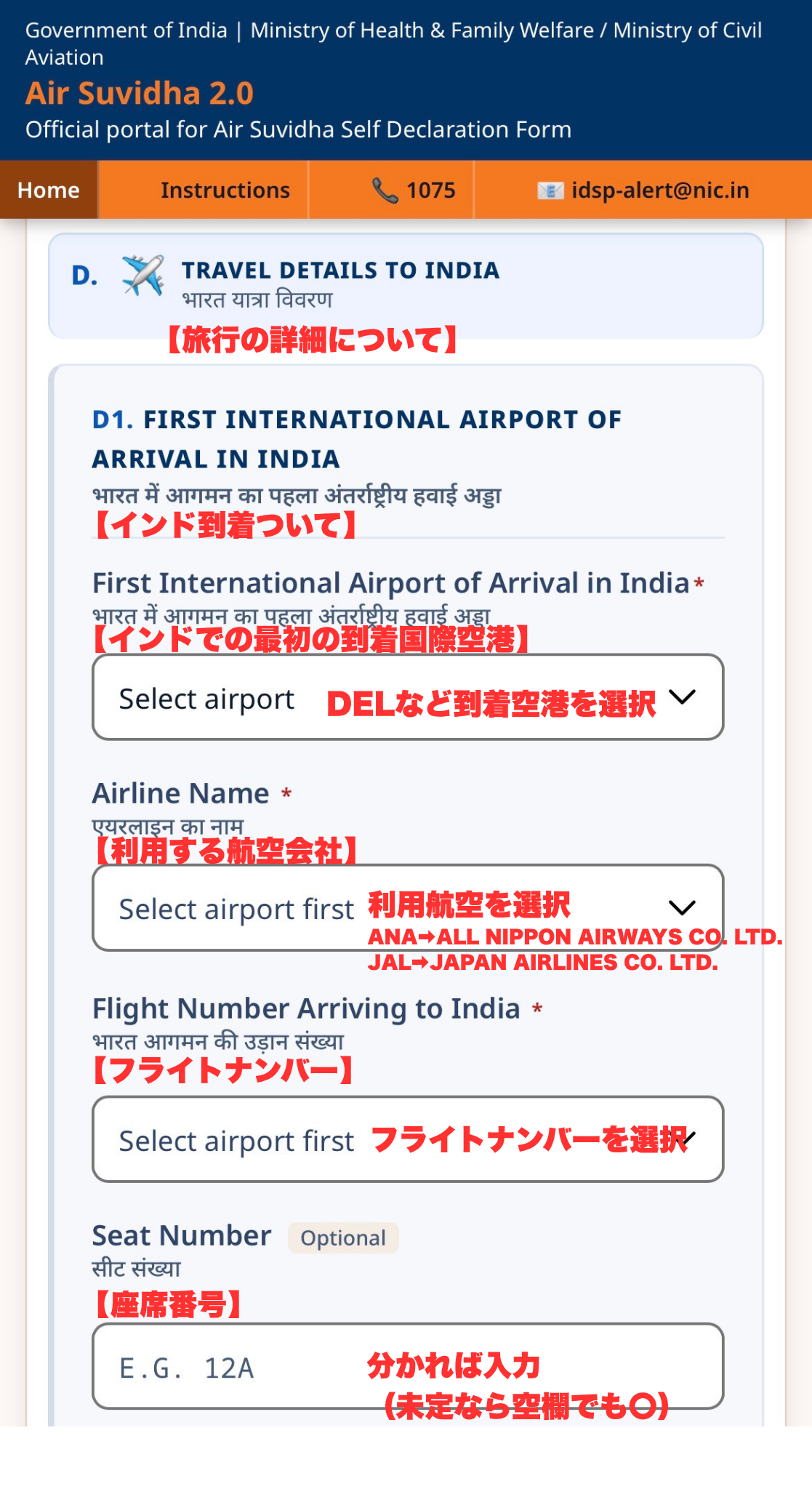 【First International Airport of Arrival in India*(インドでの最初の到着国際空港)】
➡DELなど到着空港を選択します。
【Airline Name*(利用する航空会社)】
➡利用する航空会社を選択します。
・ANAなら「ALL NIPPON AIRWAYS CO. LTD.」
・JALなら「JAPAN AIRLINES CO. LTD.」を選択
【Flight Number Arriving to India*(インド到着便のフライトナンバー)】
➡到着便のフライトナンバーを選択します。
【Seat Number(座席番号)】
➡分かれば入力(未定なら空欄でもOK)します。
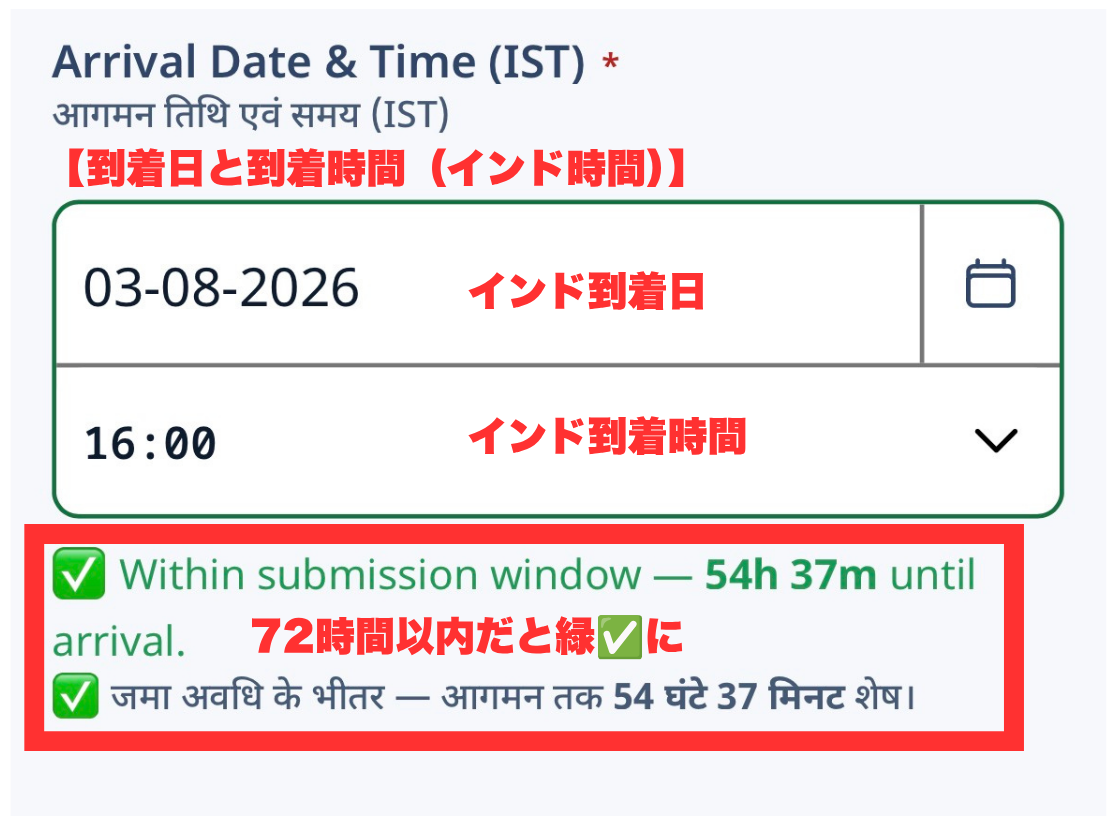
【Arrival Date & Time (IST)*(到着日と到着時間/インド標準時)】
➡インド到着日と時間時間を選択します。
※72時間前からでないとエラーになります。範囲内だと緑色のチェックマークで「Within submission window(提出期間内)」と表示されます。
※72時間より前だと申請できませんのでご注意ください!
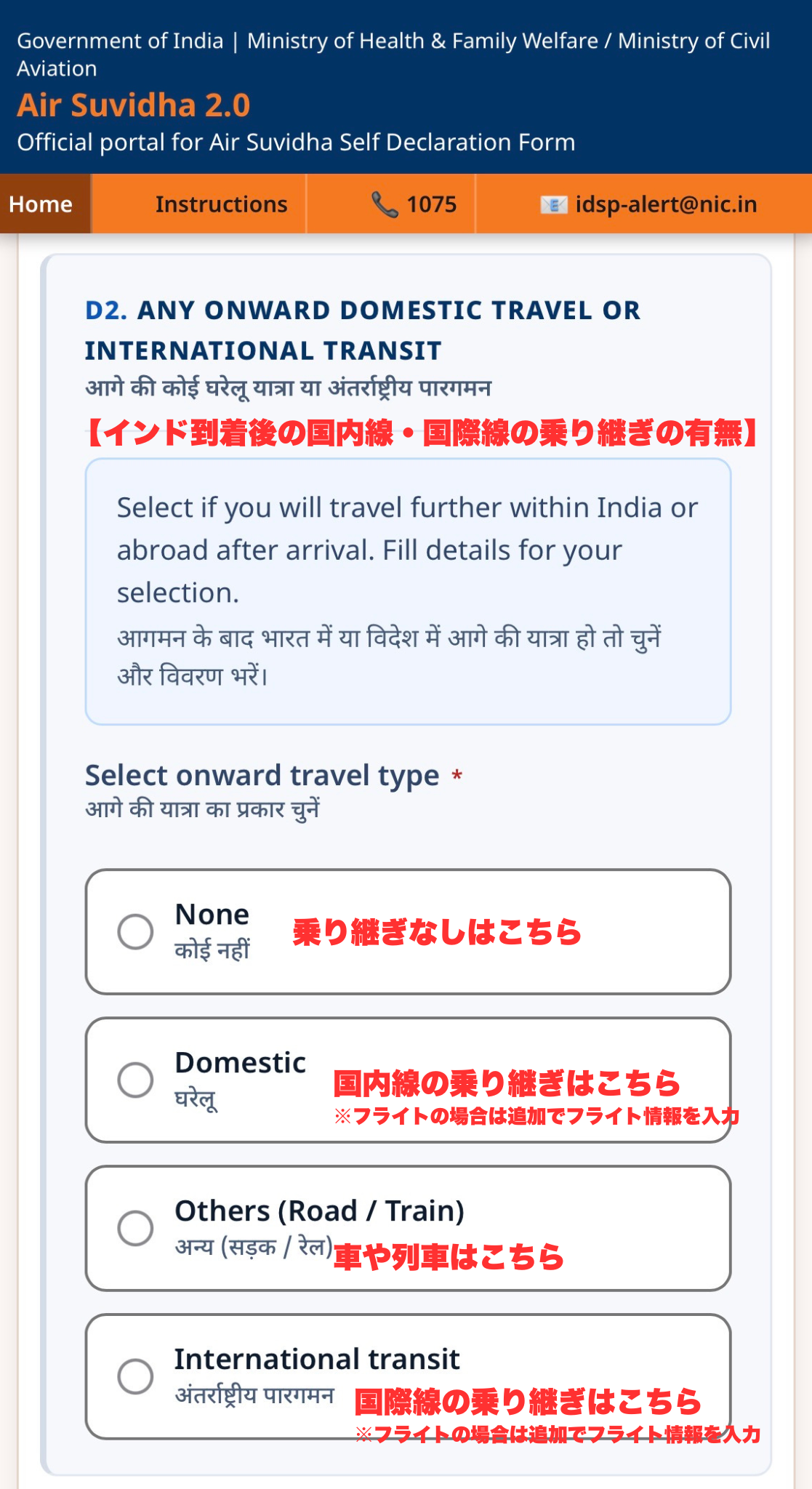
【Select onward travel type*(旅程の種類)】
・None(乗り継ぎなし)➡乗り継ぎがなければ
・Domestic(国内線)➡国内線乗り継ぎの場合
・Others (Road/Train)➡車や列車の場合
・International transit➡国際線乗り継ぎの場合
※フライトの場合は追加でフライト情報を入力します
▼インドで訪問予定の場所!

・State(州)
・District(地区)
・滞在期間(「Date From」=滞在開始日/「Date To」=滞在終了日)を入力します。
※ご自身のご宿泊ホテル情報を正確に入力してください。
※ご宿泊されない方がサンタナの情報を入力して問題があった場合、責任を取ることはできませんのでご了承ください。
【サンタナデリー滞在の場合】
州は「Delhi」
地区は「New Delhi」
【サンタナロッジ(プリー)滞在の場合】
州は「Orissa」
地区は「Puri」
複数の州を訪れる場合は「+ Add state / district(州・地区を追加)」で行を追加できます。
▼メール・電話番号の登録とOTP認証!
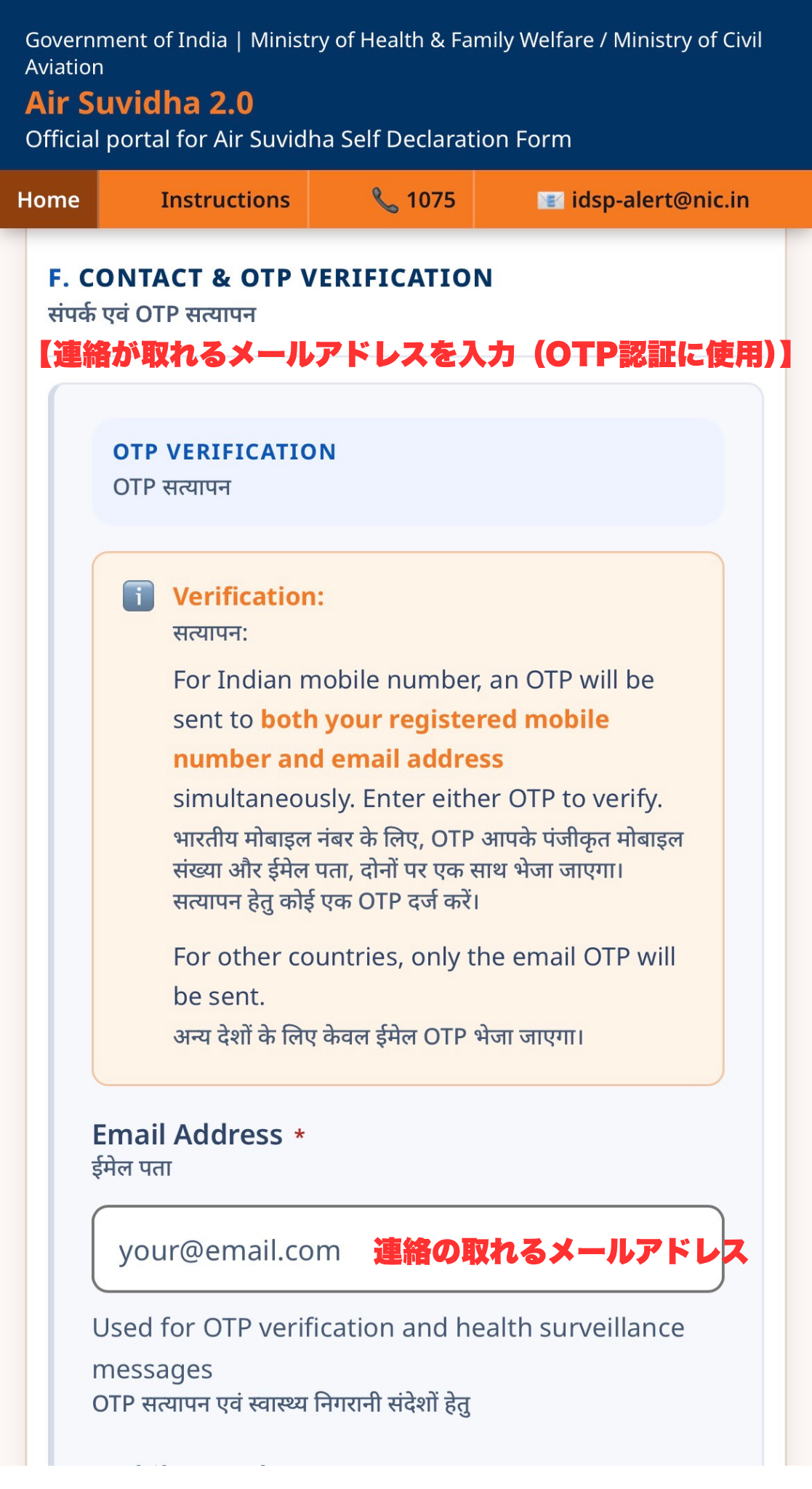
まずは「Email Address(連絡の取れるメールアドレス)」を入力します(OTP認証に使用)。
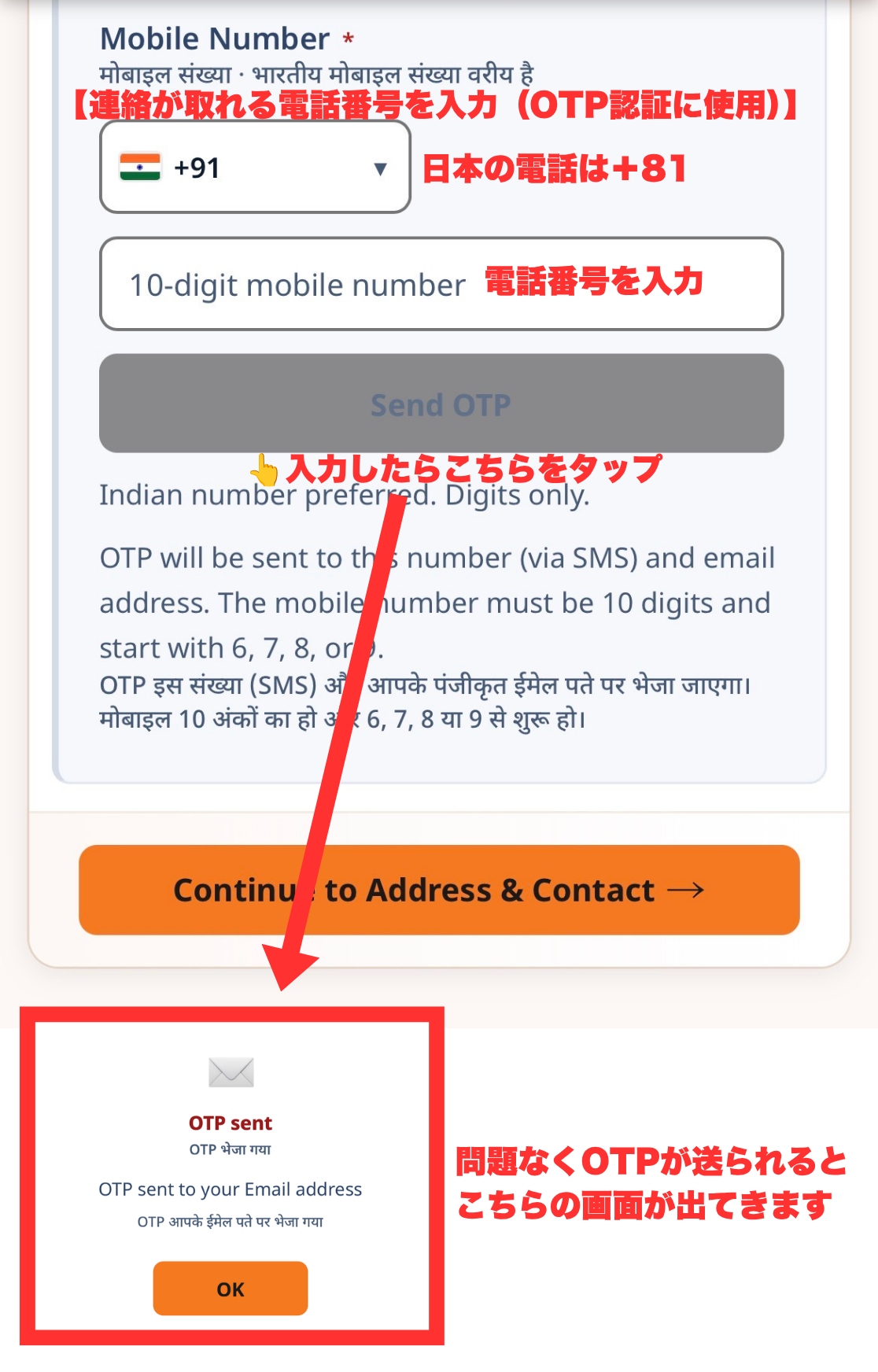
続けて「Mobile Number(連絡の取れる電話番号)」を入力します。
日本の番号のみの場合は国番号を「+81」に変更して番号を入力し、「Send OTP(OTPを送信)」をタップしましょう。
問題なく送信されると「OTP sent(OTP送信済み)」の画面が表示されます。
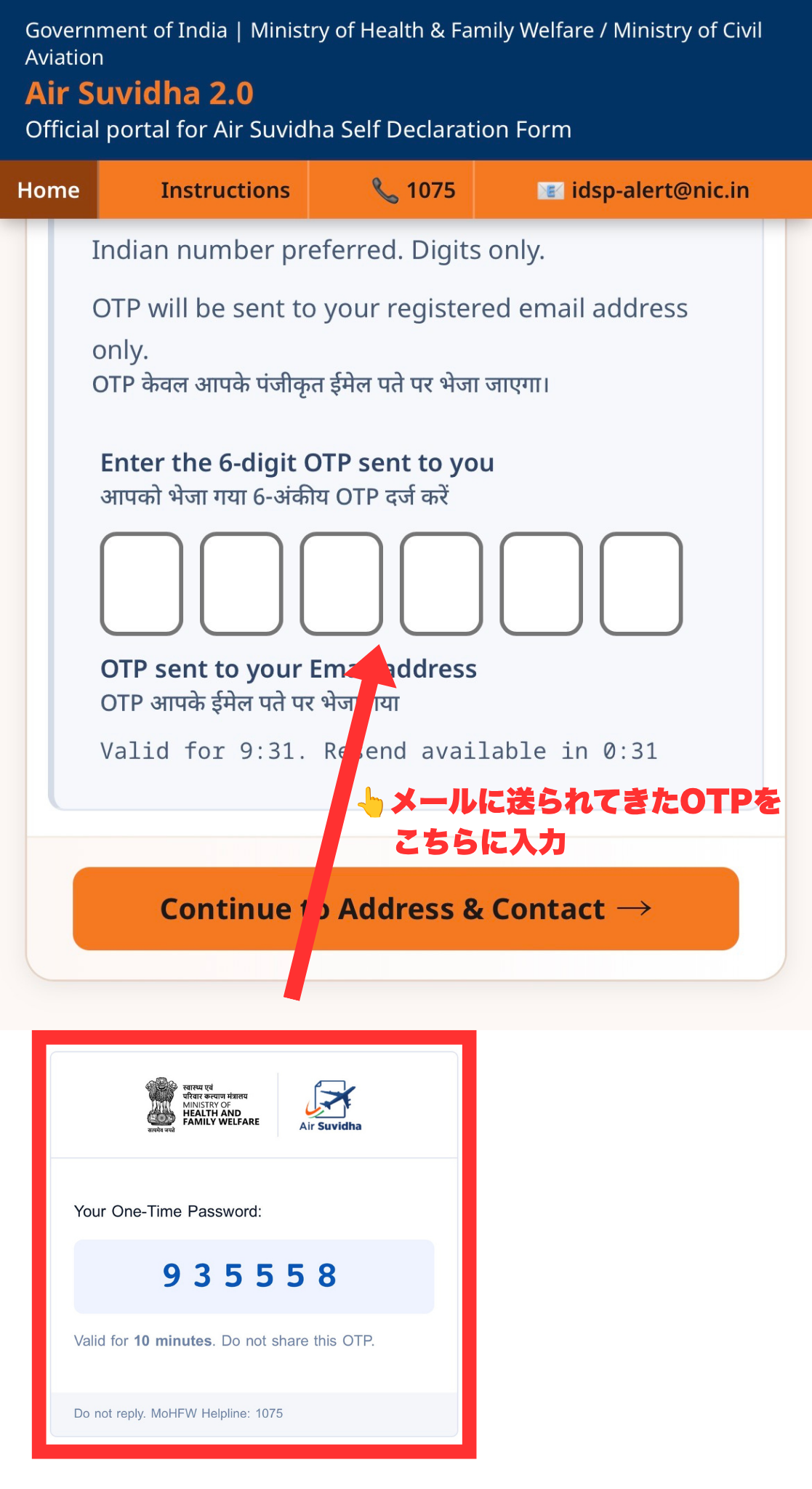
「Enter the 6-digit OTP sent to you(メールに送られてきた6桁のOTPを入力してください)」の欄に、メールに届いたOTPを入力します。
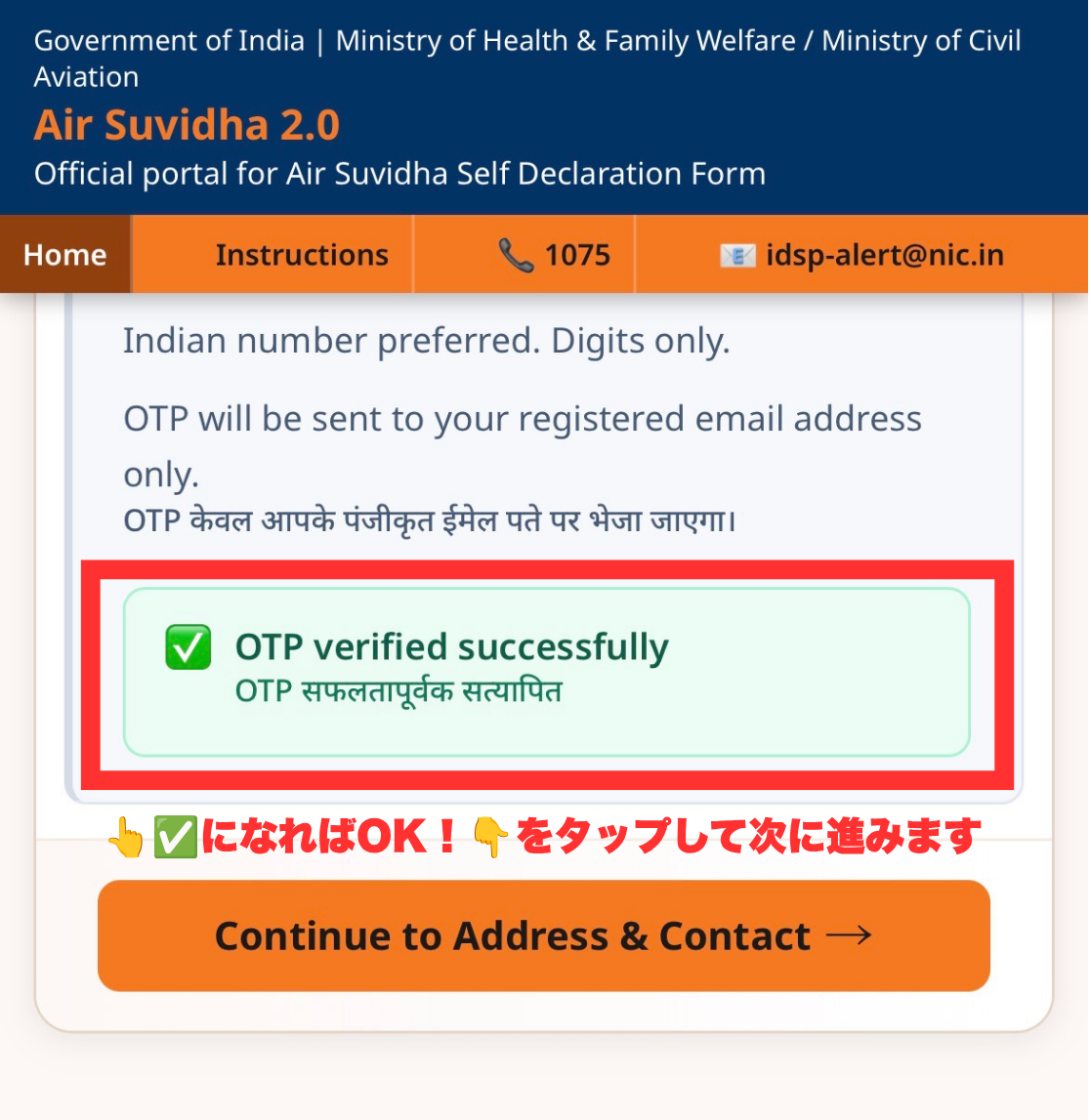
「OTP verified successfully(OTP認証成功)」の緑色のチェックが表示されればOKです。
「Continue to Address & Contact(連絡先・住所へ進む)」をタップして次に進みます。
▼連絡先・住所
STEP2に進むと、まずSTEP1で登録したメールアドレス・電話番号が表示される確認画面が出てきます。ここでの入力は不要です。
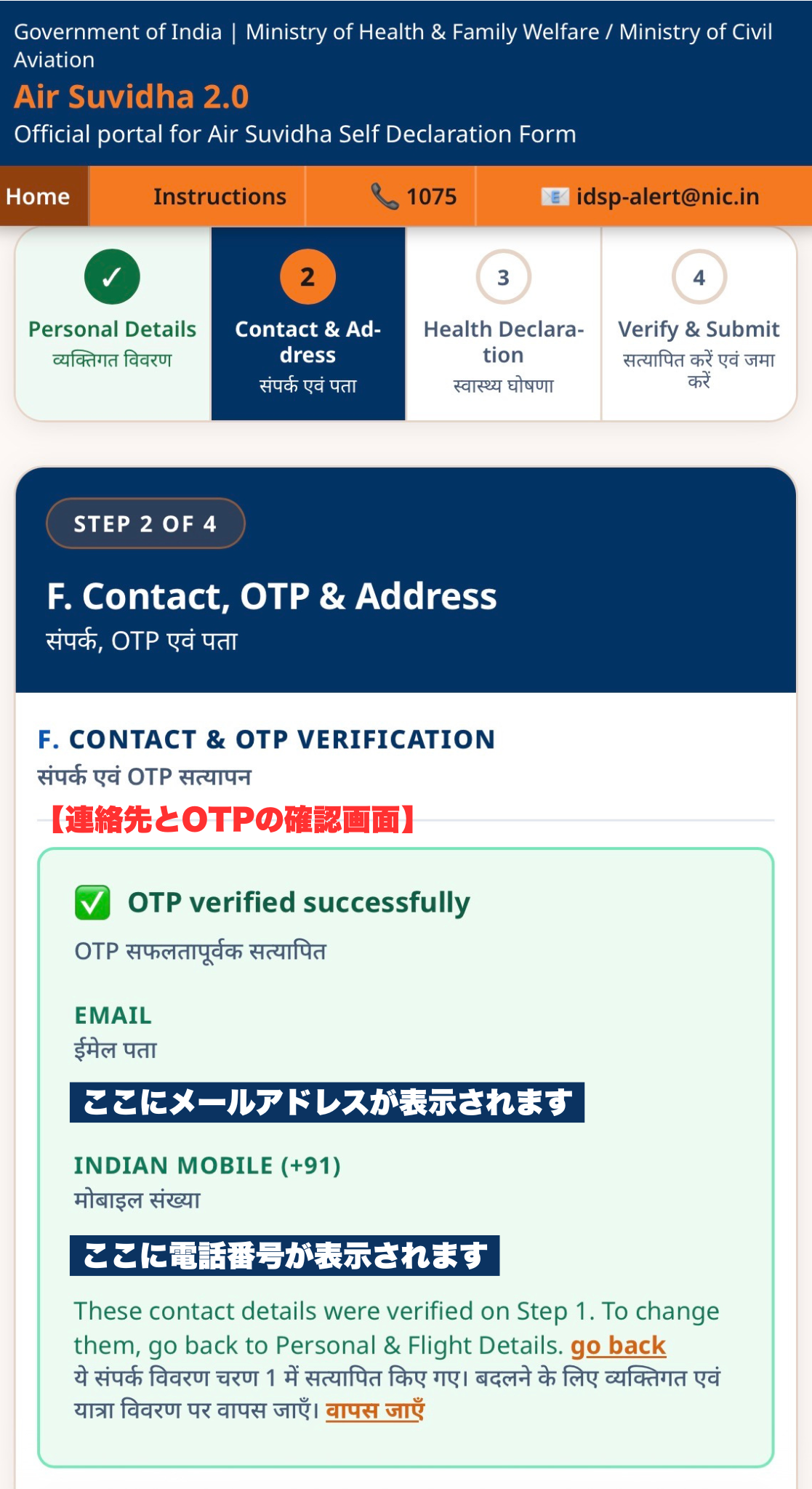
次に進みます。
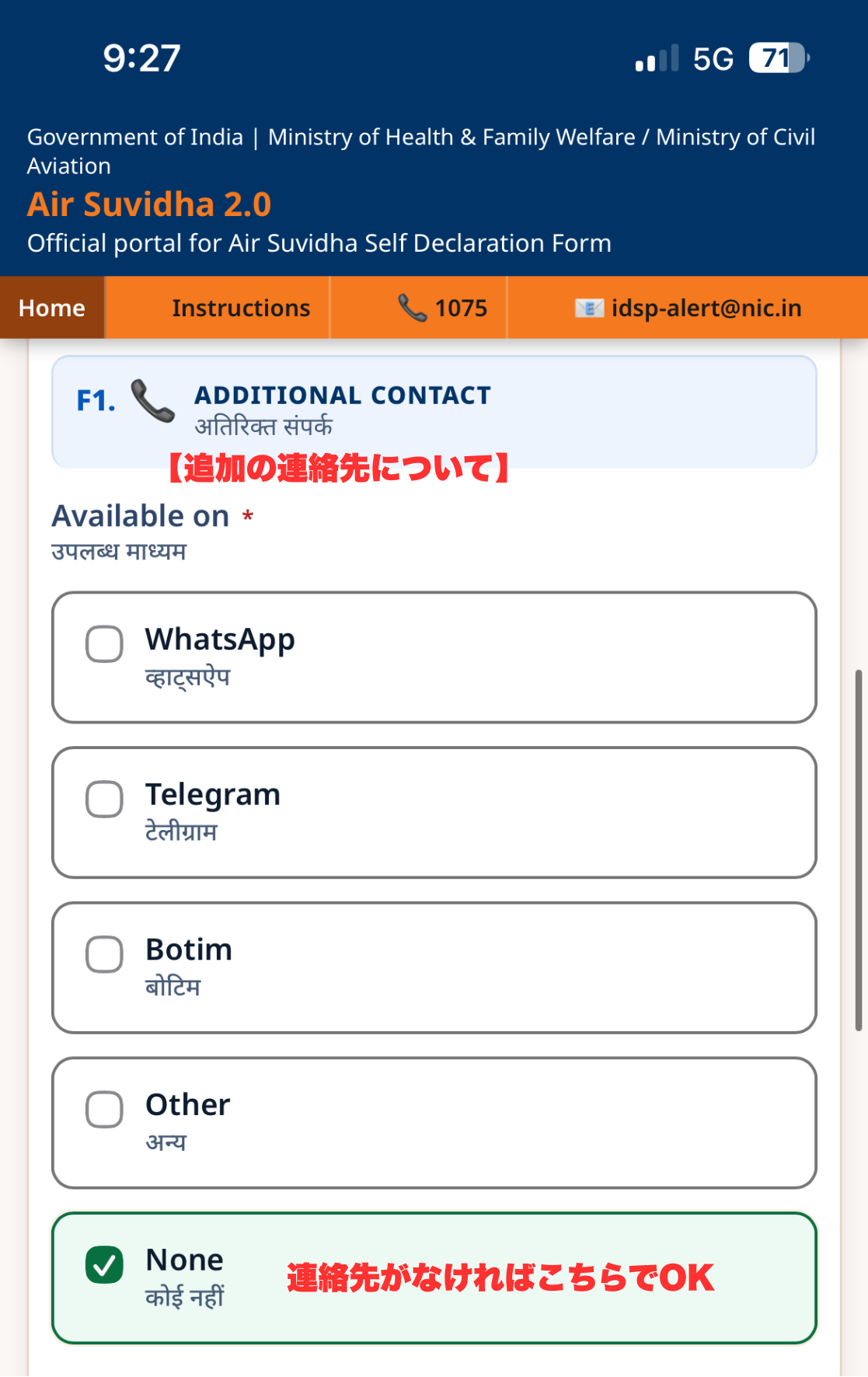
【Available on*(連絡可能な手段)】
➡WhatsApp・Telegram・Botimなど、連絡が取れる手段があれば選択します。
特になければ「None(連絡先がなければこちらでOK)」を選びましょう。
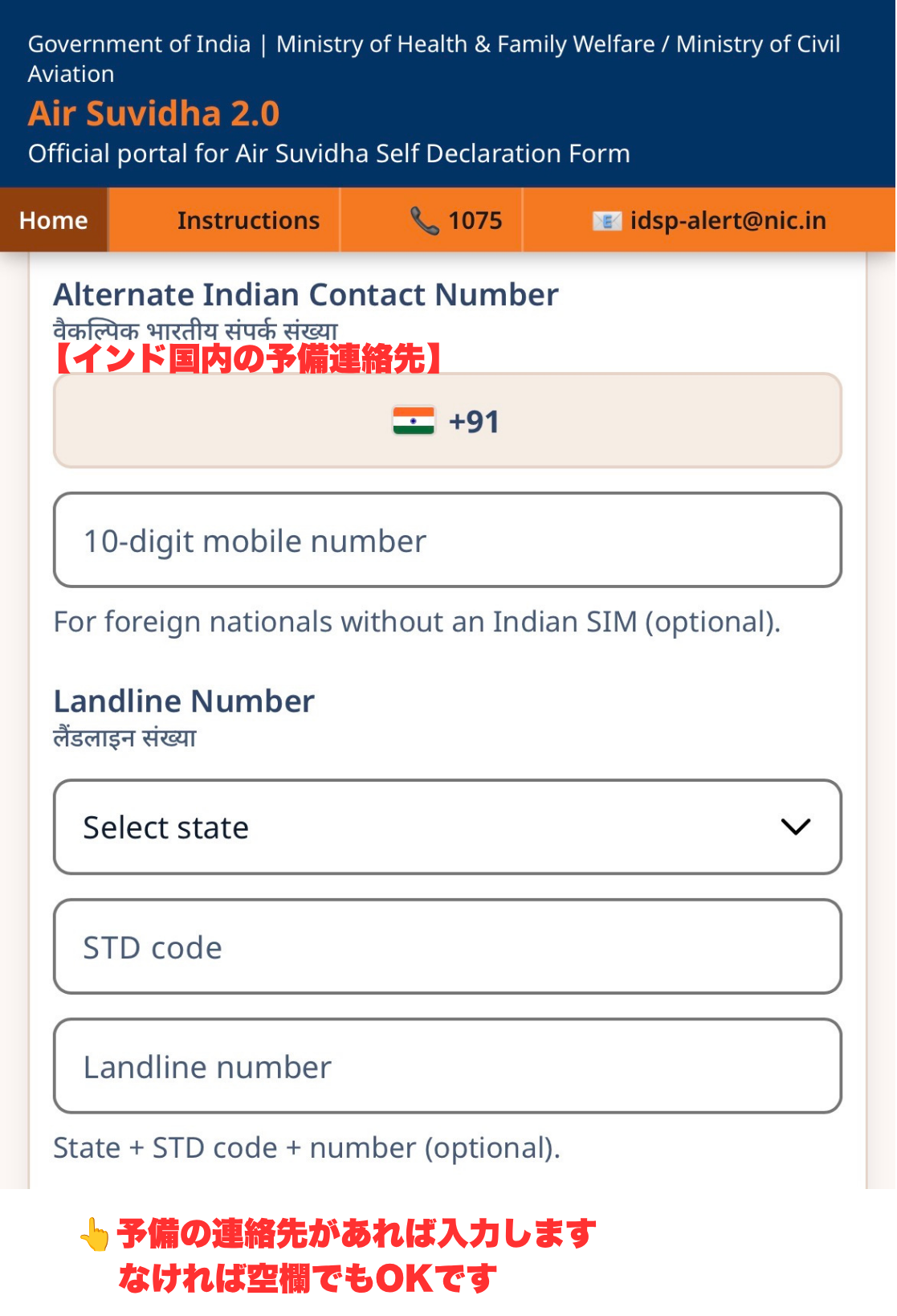
【Alternate Indian Contact Number(インド国内の予備連絡先番号)】
➡Landline Number(固定電話番号)があれば入力します。ほとんどの方がないと思いますので、なければ空欄のままでOKです。
▼宿泊先について!

 【Visa Type*(ビザの種類)】
➡旅行者に方はTourist Visa(ツーリストビザ)」を選択します
【Stay Type*(滞在タイプ)】
ご自身の宿泊タイプを選択します。
※以下、サンタナ宿泊者は下部に入力情報あります。
【Hotel / Residence Number & Block*(宿泊先の部屋番号)】
➡ホテル名だけでもOKです
【Street Address*(宿泊先の住所)】
➡宿泊先の住所を入力します。
【State*(宿泊先の州)】
➡宿泊先の州を入力します。
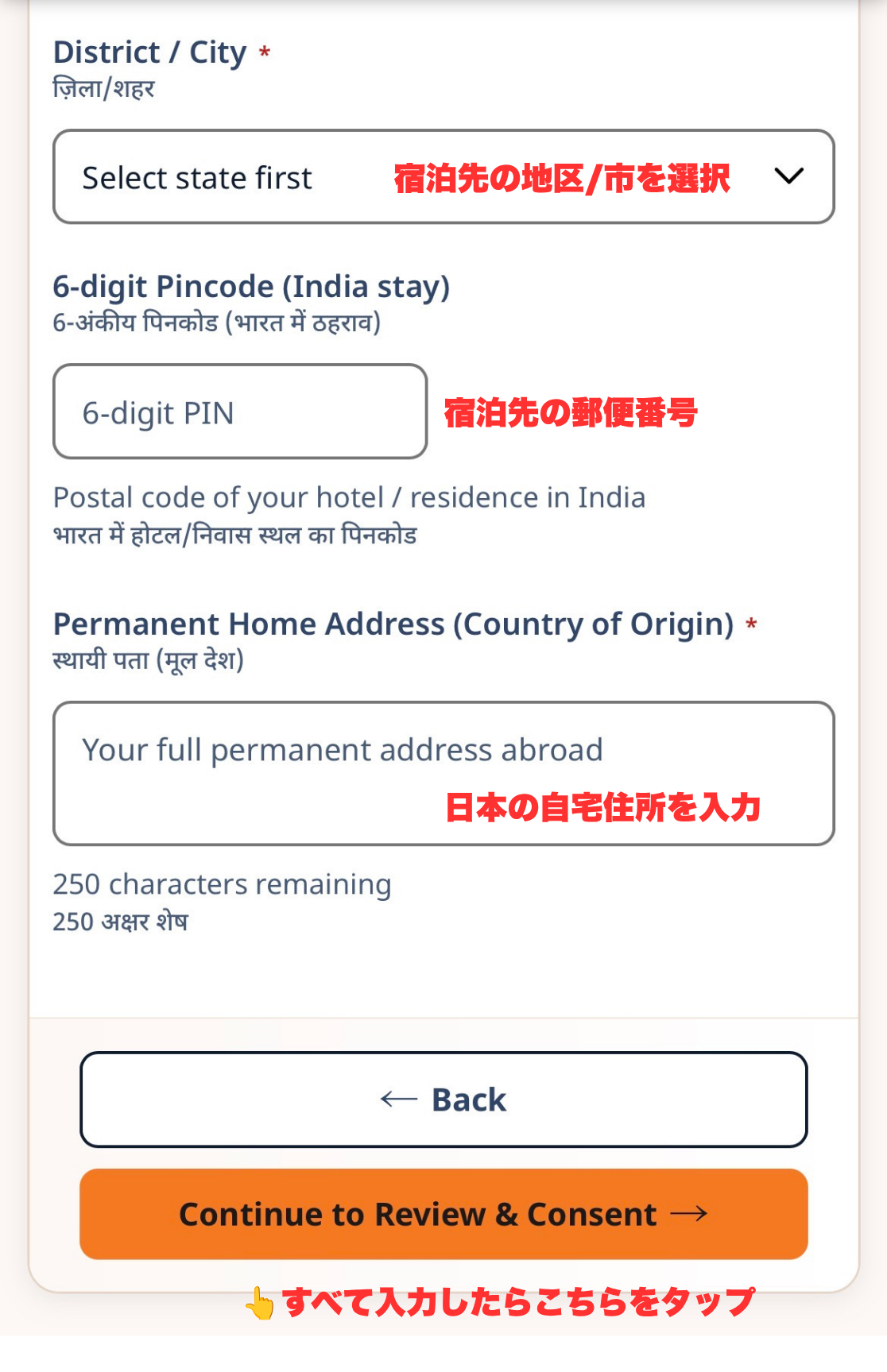
【District / City*(宿泊先の地区)】
➡宿泊先の地区を入力します。
【6-digit Pincode*(宿泊先の郵便番号6桁)】
➡宿泊先の郵便番号6桁を入力します。
=============
【サンタナデリーの場合】
宿名:Santana Delhi
住所:4690/2, Shora Kothi Paharganj
州 :Delhi
地区:New Delhi
郵便番号:110055
【サンタナロッジの場合】
宿名:Santana Lodge
住所:Shrivihar, Chhak
州 :Orissa(オリッサ州)
地区:Puri(プリー)
郵便番号:752003
=============
【Permanent Home Address (Country of Origin)*(日本の自宅住所)】
➡日本の住所を入力します。
すべて入力したら「Continue to Review & Consent(確認・同意へ進む)」をタップします。
▼確認・同意・提出
▼まずは入力内容を確認します!
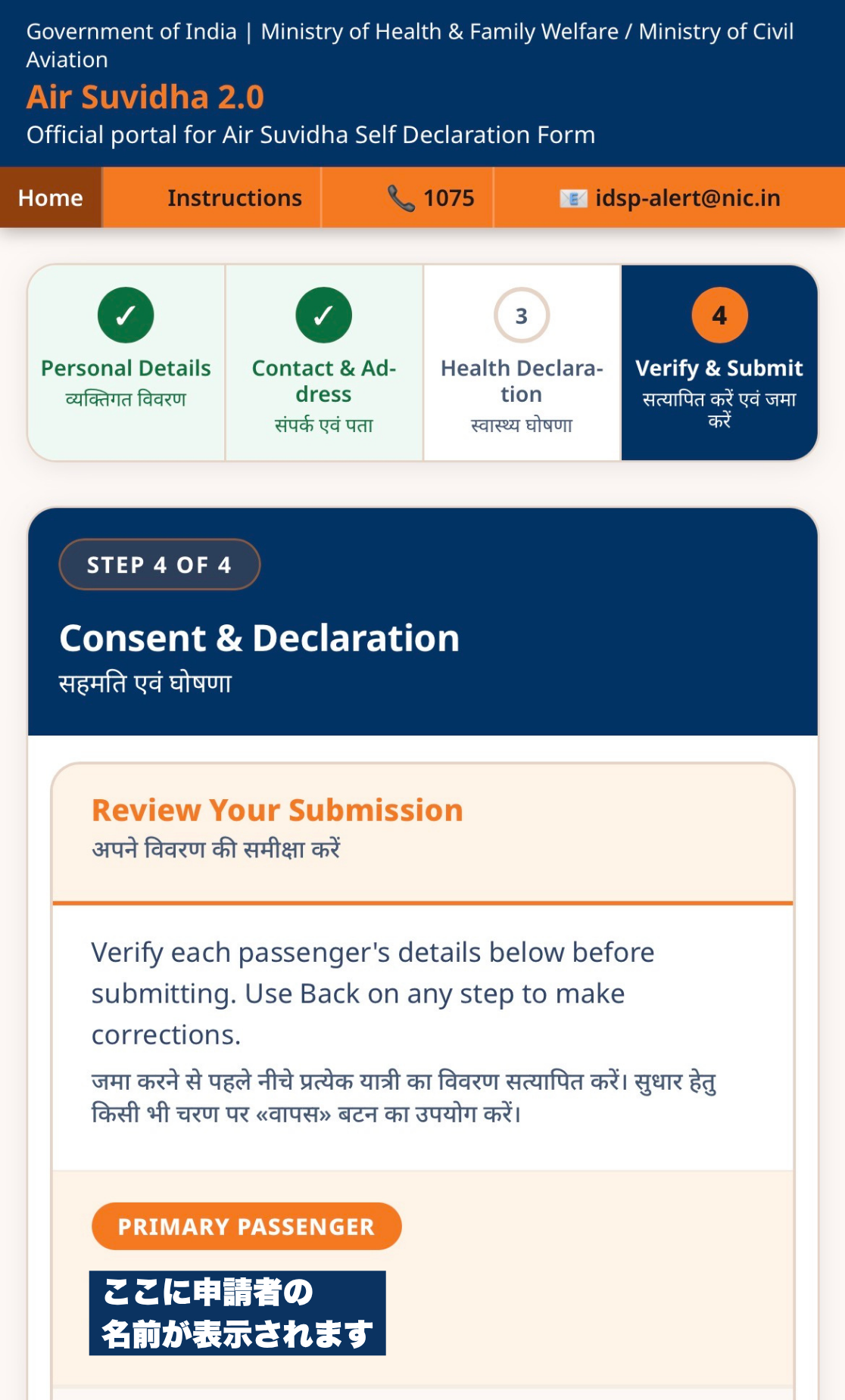
「Review Your Submission(提出内容の確認)」画面になります。「PRIMARY PASSENGER(主申請者)」の下に、ここに申請者の名前が表示されます。
このままスクロールすると、これまで入力した内容(渡航経路、搭乗国、到着情報など)が一覧で表示されるので、誤りがないか確認しましょう。修正したい場合は各ステップの「Back(戻る)」から戻れます。
▼同意事項へのチェック
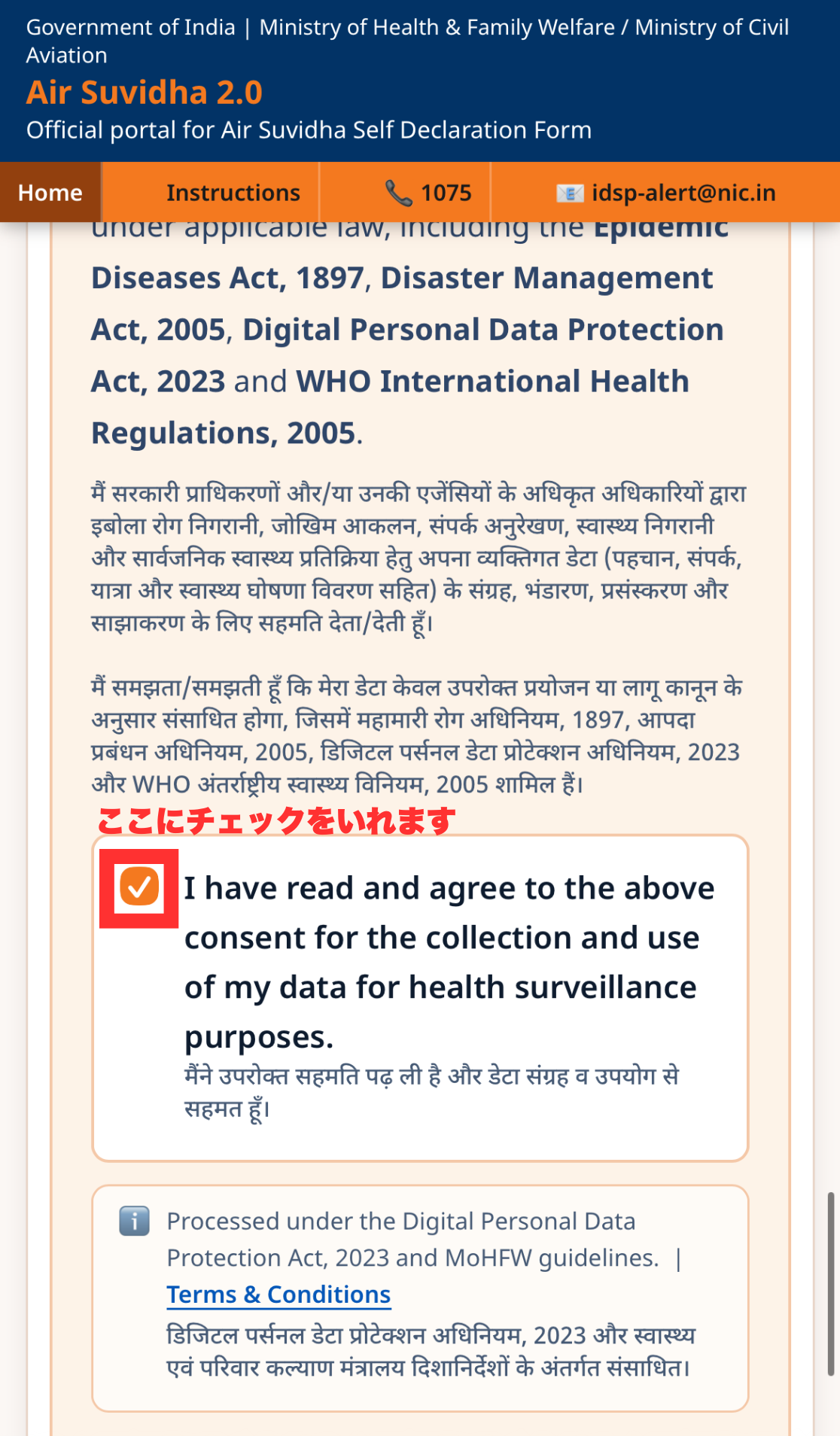
「I have read and agree to the above consent for the collection and use of my data for health surveillance purposes.(上記の同意事項を読み、健康サーベイランス目的でのデータ収集・利用に同意します)」にチェックを入れます。
ここには、以下の法律に基づき、個人情報(身元・連絡先・渡航歴・健康申告の詳細)がエボラ疫病サーベイランス・接触者追跡・健康監視の目的で収集・利用されることへの同意が記されています。ここにチェックをいれます。
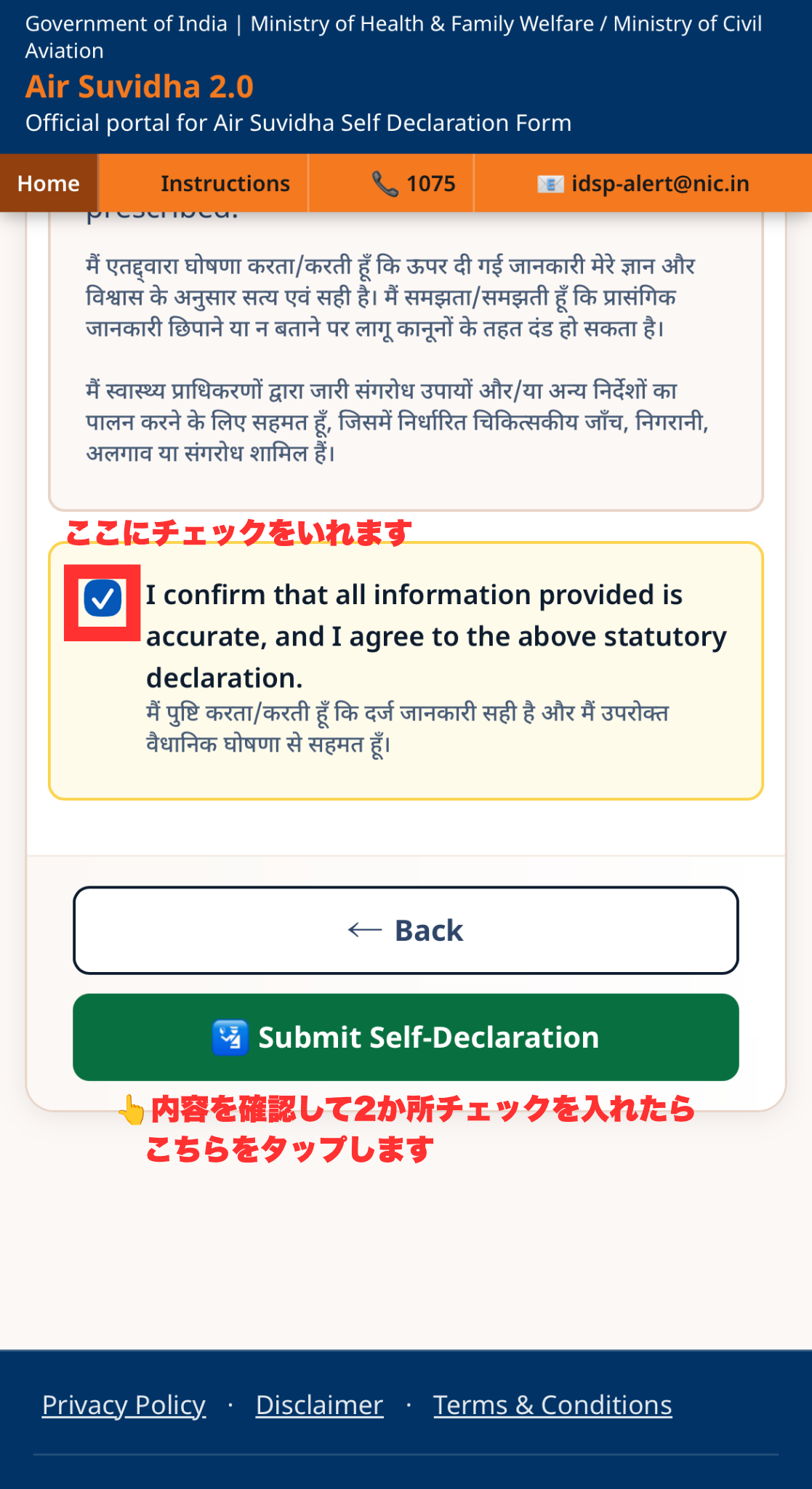
さらに下にスクロールすると、「I confirm that all information provided is accurate, and I agree to the above statutory declaration.(提供した情報がすべて正確であることを確認し、上記の法定宣誓に同意します)」という誓約が表示されます。
ここにもチェックをいれます。
内容を確認して2か所チェックを入れたら、緑色の「Submit Self-Declaration(自己申告書を提出する)」ボタンをタップします。
以上で申請は終了です!
お疲れさまでした!
▼申請完了後は?
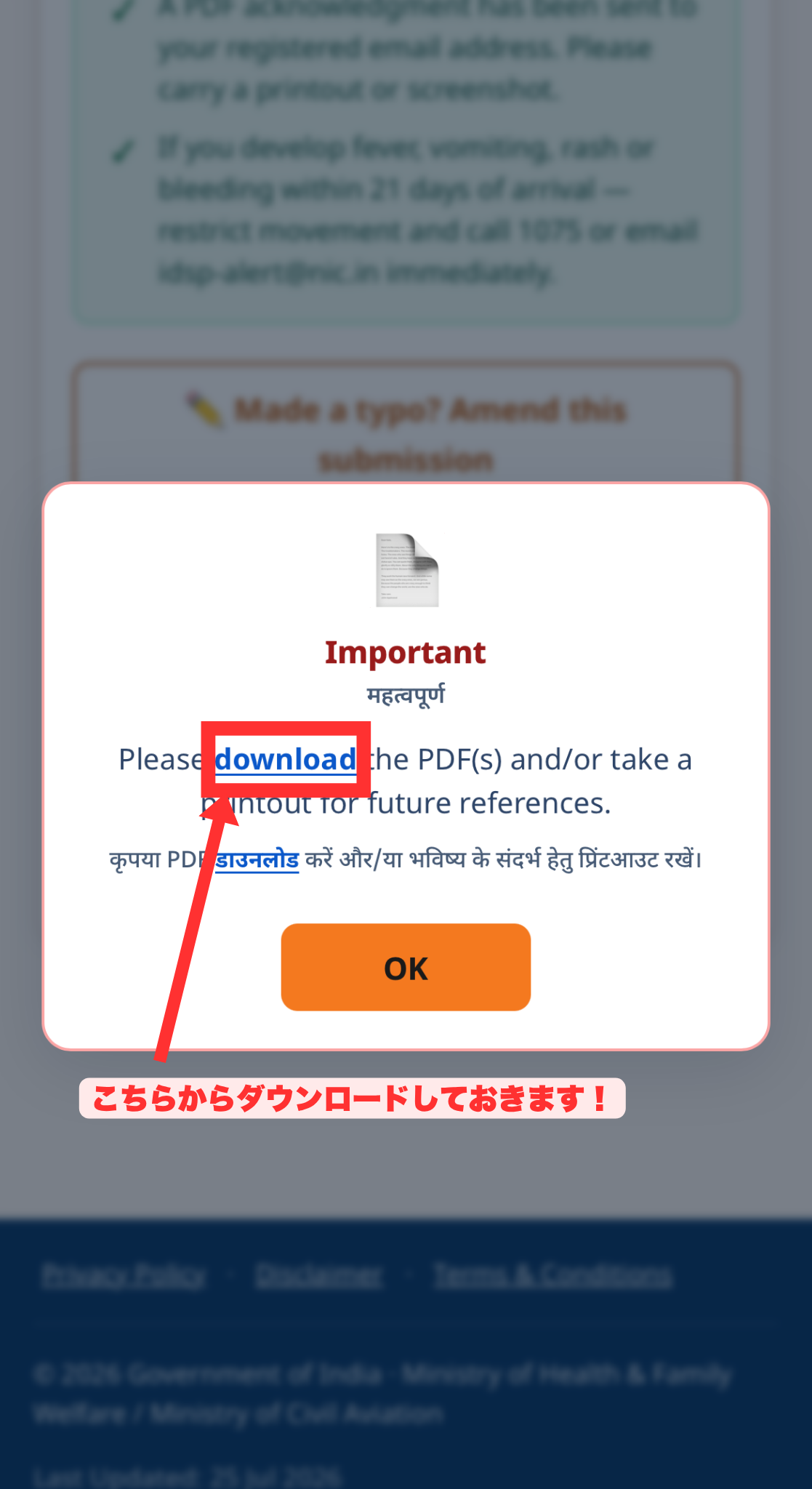
提出完了後、「PDFをダウンロード・印刷して保管してください」というポップアップが表示されます。また登録メールアドレスに、登録番号入りのPDFが添付された確認メールが届きます。
どちらかよりPDFをダウンロードします。
以下のようなPDFがでますので、こちらを保存したら完了です!
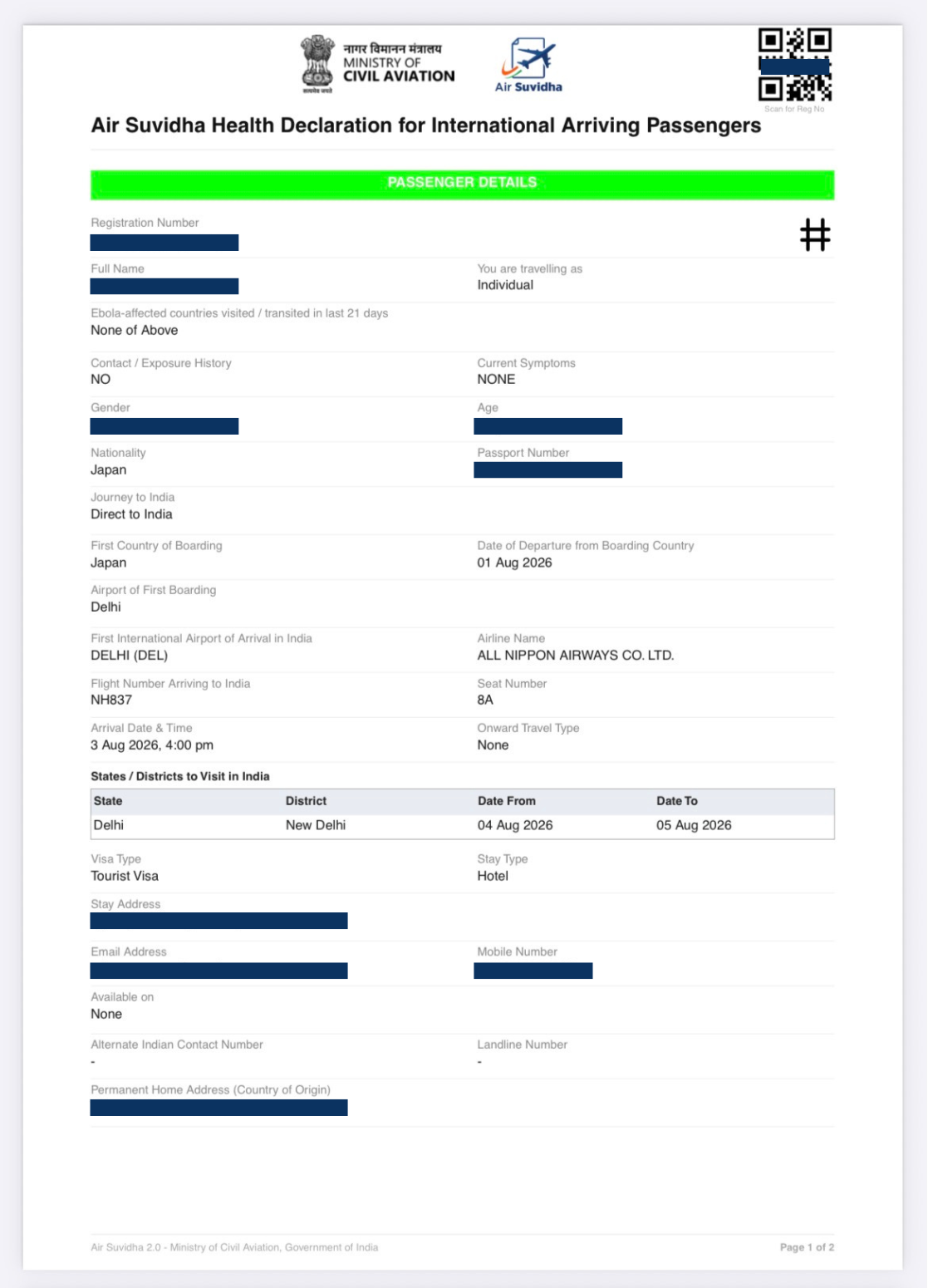
【※ここで重要!】
このPDF(またはスクリーンショット)は必ず保存しておきましょう!
インド到着時、イミグレーションで提示を求められることもあります。
入国カードについて
続いて入国カード(e-Arrival Card)について解説します!
オンライン入国カード(e-Arrival Card)が導入されました!←NEW
インド政府は2025年10月1日から、従来の紙の入国カードに代わる電子入国カード(Electronic Arrival Card)を導入しました!
これにより、渡航前にオンラインで事前申請ができるようになり、空港での手続きがよりスムーズになります。
そして2026年4月からは完全オンライン化となり、機内やイミグレーション付近での紙の入国カード配布が終了しましたのでご注意ください!
オンライン入国カードの申請方法
渡航の72時間以内に申請が必要です。
以下のウェブサイトまたは公式アプリから手続きができます。
- ウェブサイト: https://indianvisaonline.gov.in/earrival
- 公式アプリ: 「Indian Visa Su-Swagatam」(iOS・Android対応)
申請は完全無料です!
検索すると料金を請求する代行サイトが出てきますが、公式サイト・アプリ以外は使わないようにしましょう。
【⚠️ご注意ください⚠️】
航空会社によってはチェックイン時にe-Arrival Cardの申請確認を行うことがあり、QRコードを提示できない場合、搭乗を拒否されるケースもあります。必ず日本出発前に申請を済ませておきましょう!
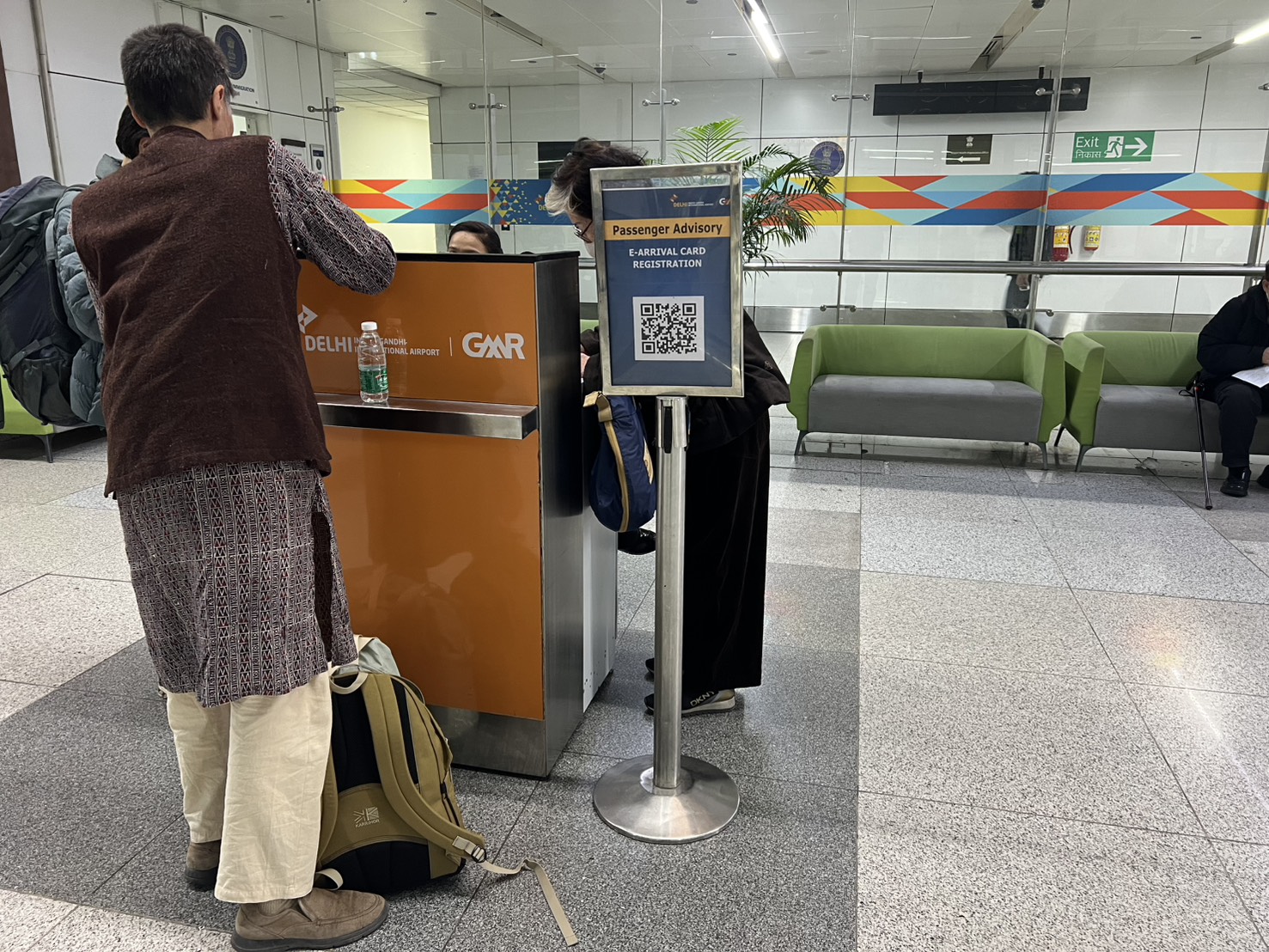
空港にもオンライン入国カード用のQRコードが
インディラ・ガンディー空港には到着フロアにQRコードもありますが、このエリアではインドの電話番号がないとWi-Fiが使えないので、空港での申請はおすすめしません!
日本出発前にスマホやPCから落ち着いて申請しましょう!
出発前の空港で事前申請するのがおすすめです!
入力の流れ
それでは早速入力の流れを解説します!
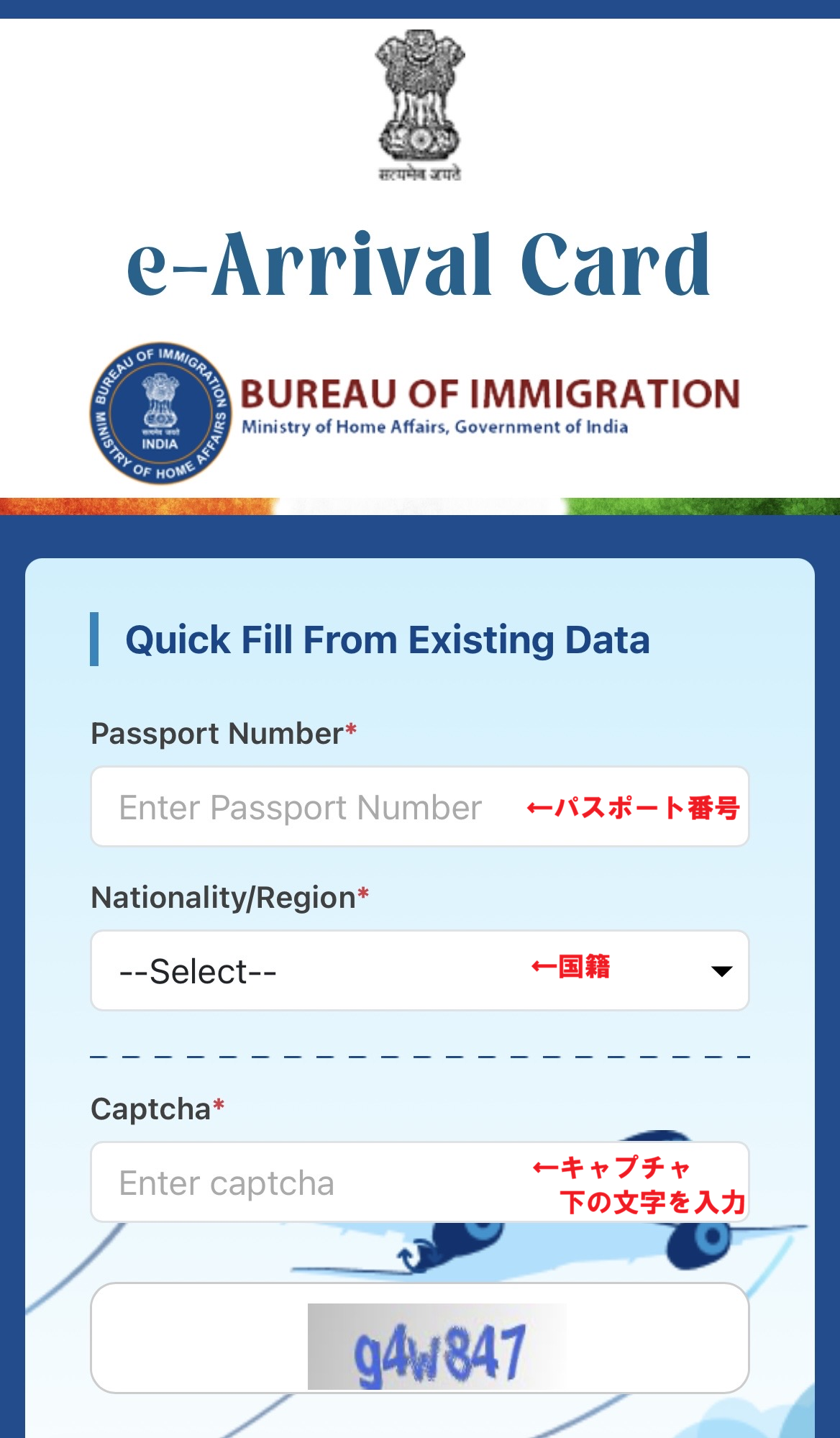
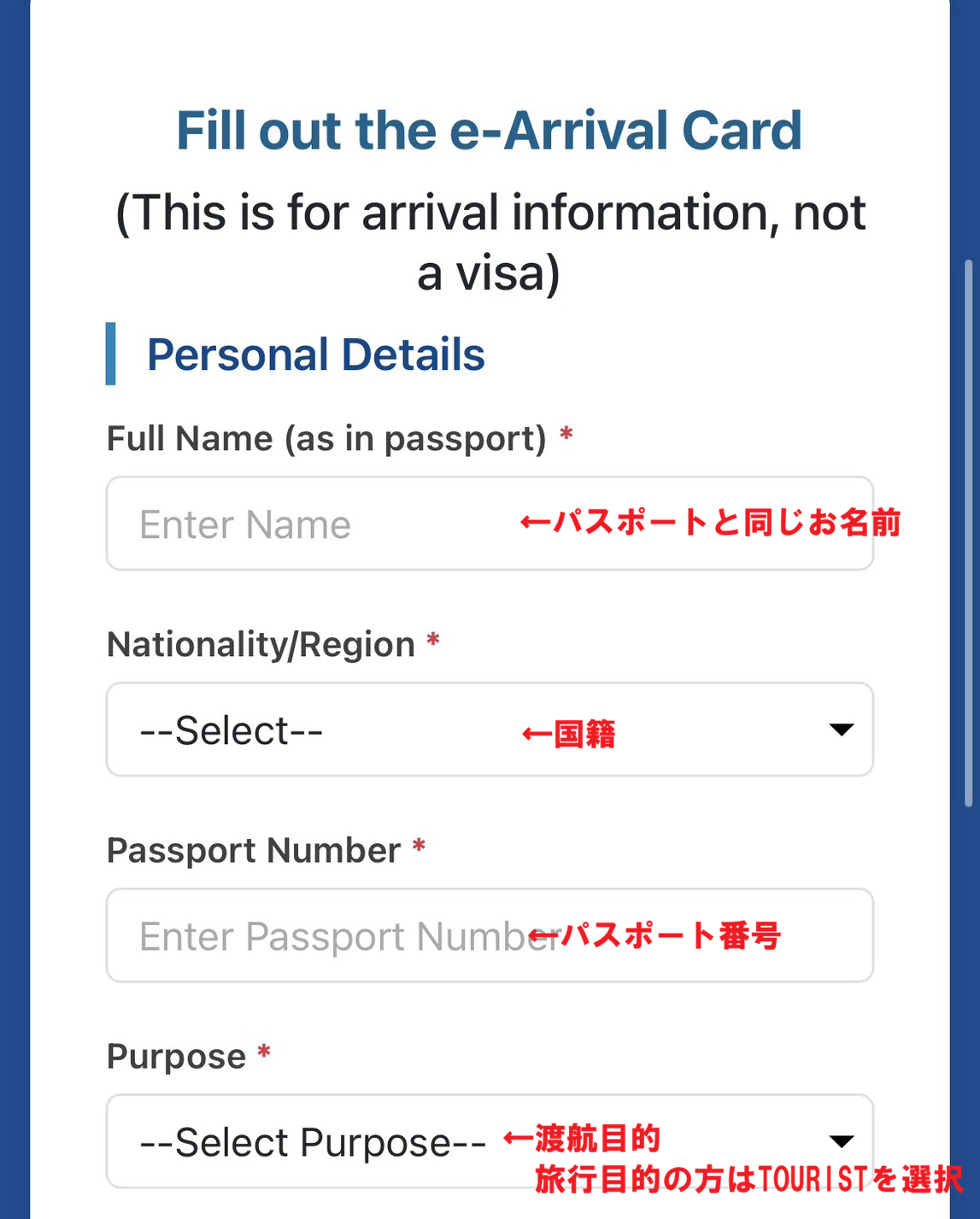
▼まずは個人情報の入力から!
パスポートと同じ名前、国籍(JAPAN)、パスポート番号、目的(基本はTOURIST)を入力します。
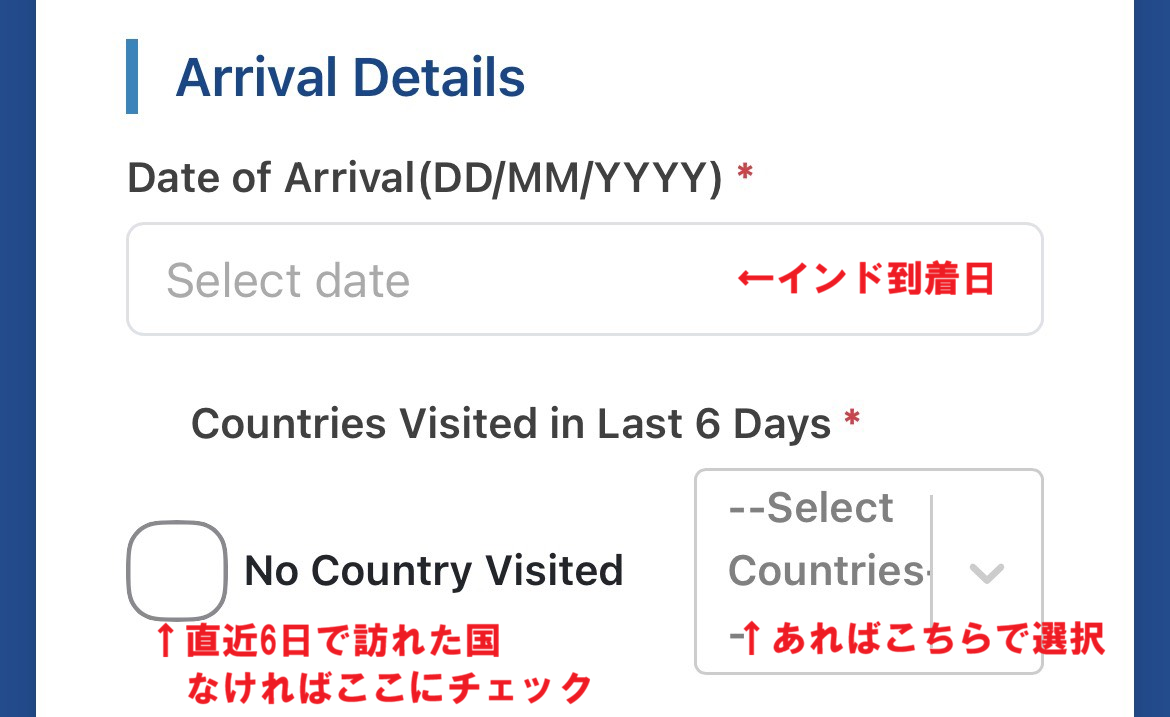
▼次に到着情報!
入国日と直近6日間に訪問した国を入力します。訪問した国がなければ「No Country Visited」を選択してください。
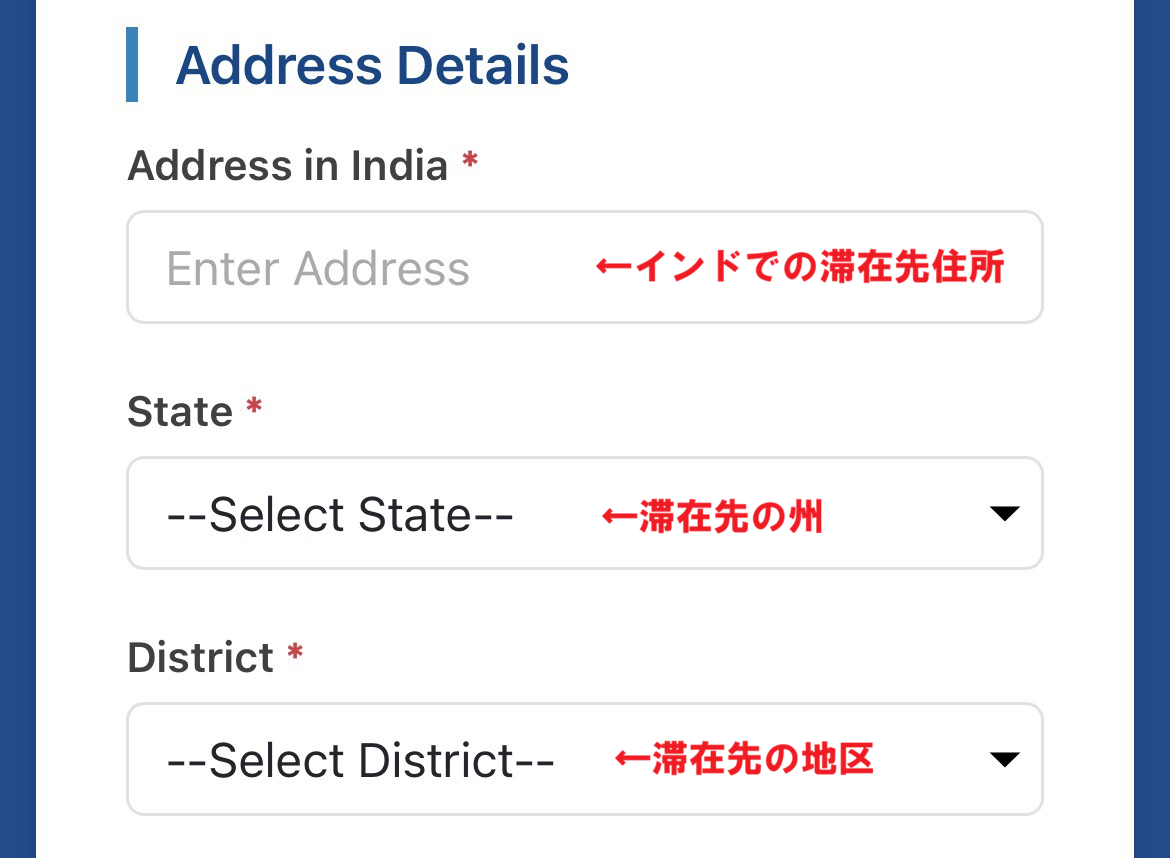
▼続いてインド滞在先情報!
ホテルの住所、州、地区を入力します。
【サンタナプリーの場合】
住所:Shrivihar, Chhak
州 :ORISSA
地区:PURI
【サンタナデリーの場合】
住所:4690/2, Shora Kothi Paharganj
州 :DELHI
地区:NEW DELHI
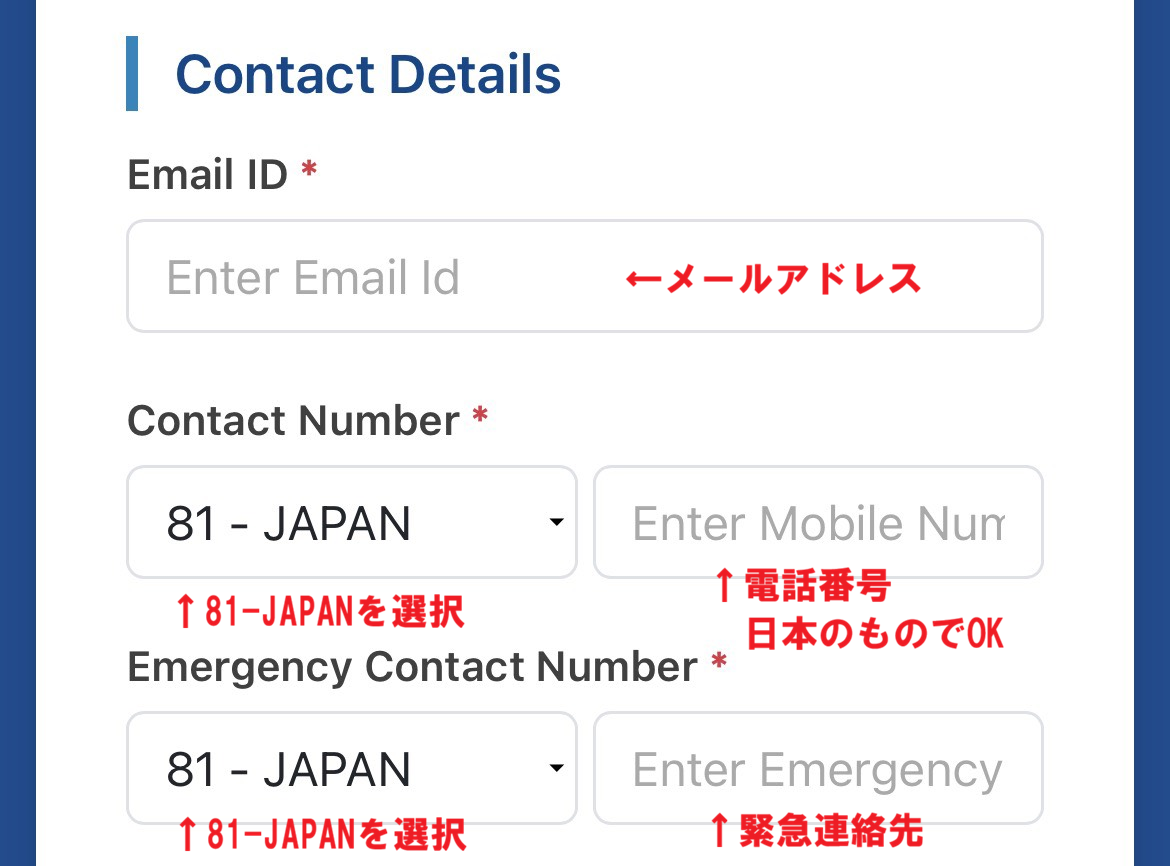
▼そして連絡先情報!
メールアドレス、電話番号(日本の番号でOK)、緊急連絡先を入力します。
国番号は「81 – JAPAN」を選択してください。
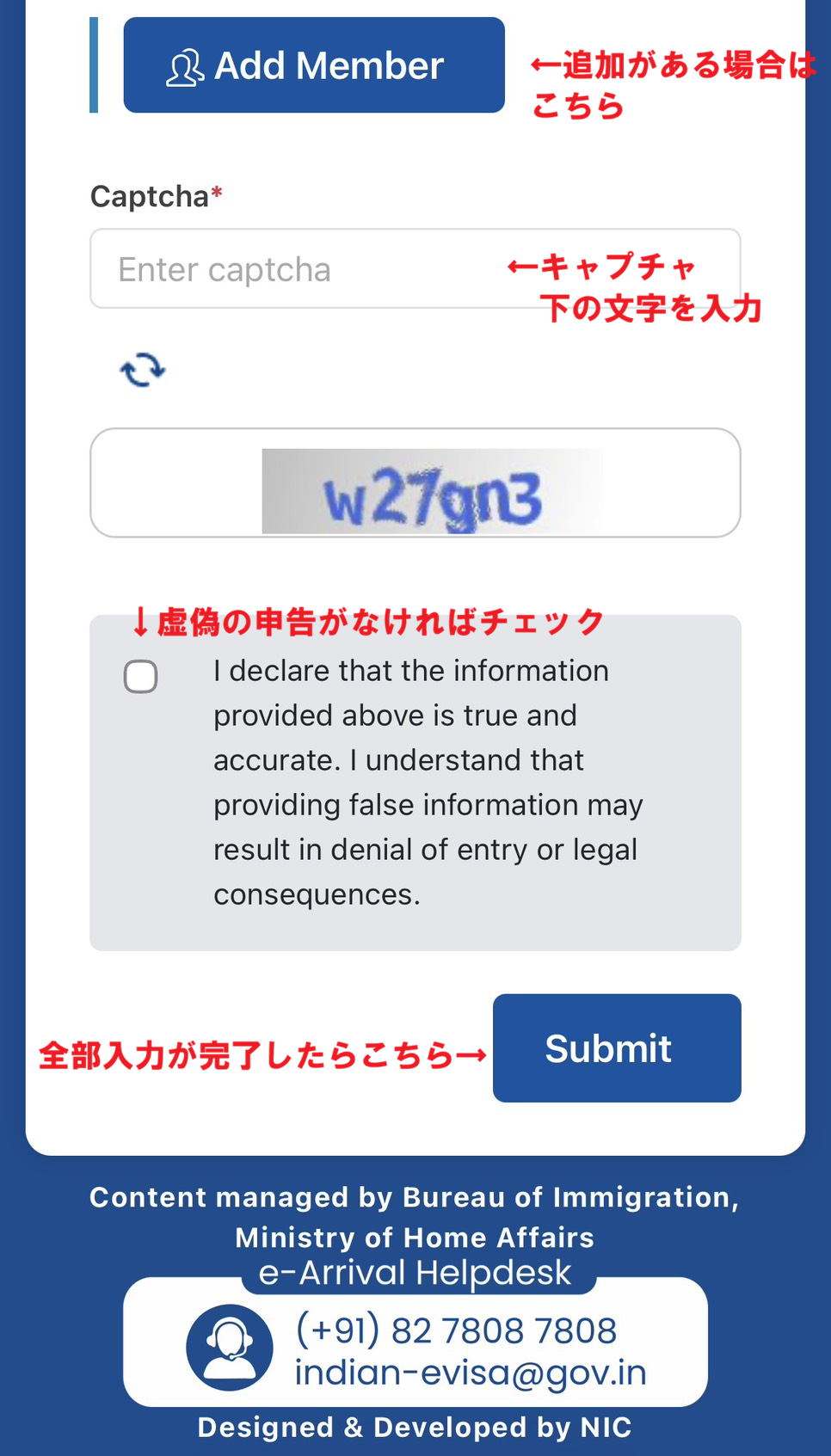
▼最後に最終確認!
追加の方がいれば「Add Member」から追加できます。
Captchaの文字を入力し、申請内容に虚偽がないことのチェックボックスにチェックを入れて、Submitを押せば完了です!
申請完了後は?
申請が完了すると確認画面が表示され、最終ファイル(e-ARRIVAL CARD)が送られてきます。このファイルには、名前、訪問目的、パスポート番号、国籍、入国日、滞在先、連絡先などの情報が記載されています。
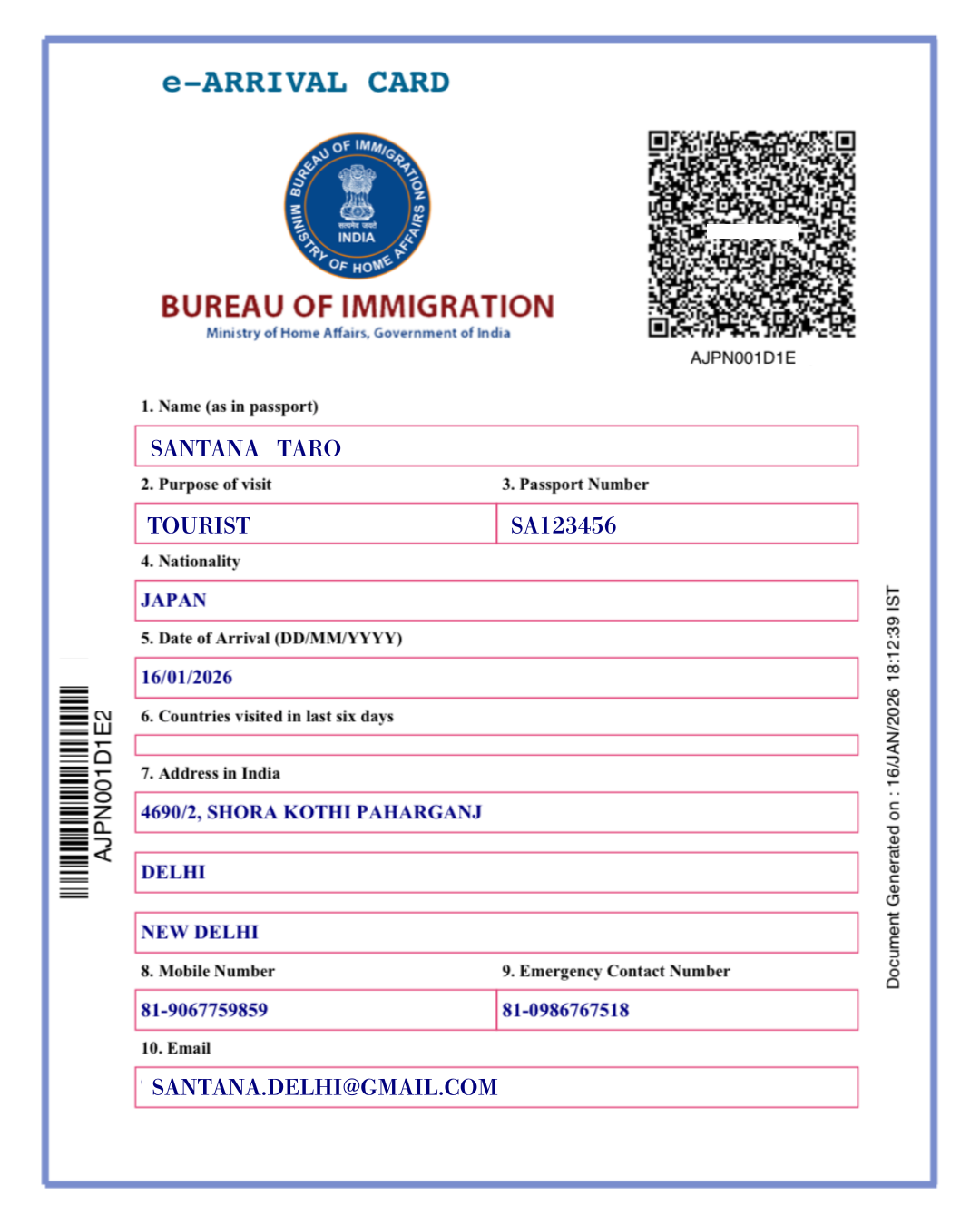
【※ここで重要!】
このファイルを保存するかスクリーンショットを撮っておきましょう!
入国審査時に提示を求められる場合があります。
イミグレーションでは?
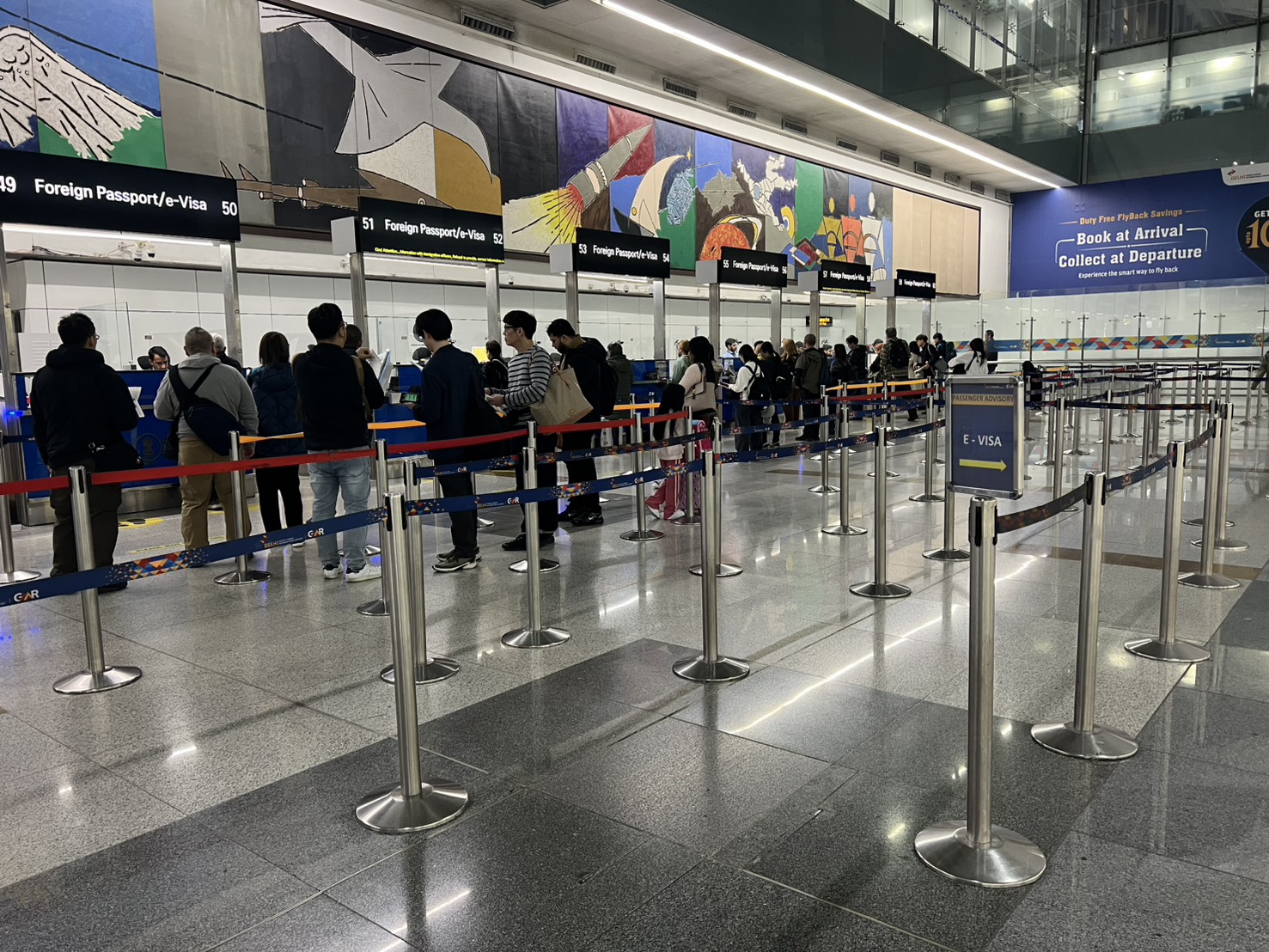
事前に申請していた場合はパスポート情報と紐づいているので印刷は不要です!
【注意!】
Air Suvidha 2.0(健康自己申告)/ e-Arrival Card(電子入国カード)ともにイミグレーションで提示を求められることもありますので、ファイルの保存やスクショをとっておいてくださいね!
出発前チェックリスト
インドへ渡航する際は、ビザに加えて以下の2つのオンライン申請を、必ず日本出発前に済ませておきましょう。
✅ Air Suvidha 2.0(健康自己申告)→ 到着72時間前から申請可能・無料
✅ e-Arrival Card(電子入国カード)→ 渡航72時間以内に申請・無料
どちらも空港到着後のWi-Fi環境では申請しにくいため、日本出発前にスマホやPCから落ち着いて済ませておくのがおすすめです。
提出後のPDF・確認メール・QRコードは、必ず保存またはスクリーンショットを撮っておいてください。
インドへのご旅行を予定している方は、この記事を参考に、ぜひ余裕を持って準備してくださいね!
ご宿泊・ツアーはこちらから!
サンタナ各店のご宿泊ご予約はこちら
(📍プリー📍デリー📍バラナシ)
➡日本人宿サンタナ宿泊予約
安心安全にインド旅をしたい方はこちら
➡各店舗で開催『あんしんツアー』
e-VISA取得代行・鉄道チケットはこちら
➡各種手配はこちら
日本人宿サンタナInstagramやってます!
現地インドからほぼ毎日発信中!
インド旅行に必要な情報を発信しています!
ぜひフォローしてインド旅に役立ててくださいね!
本記事の情報は2026年8月7日時点のものです。
最新の要件は必ず公式サイトでご確認ください。
Air Suvidha:https://airsuvidha.civilaviation.gov.in/
e-Arrival Card:https://indianvisaonline.gov.in/earrival